Utilisation de l'application Tietai
Référence d'interface : légère refonte de marque d'octobre 2026 · Vérifié le 23 octobre 2026.
Cette page décrit l'interface de l'application : la barre latérale, le sélecteur d'organisation, le menu du compte, l'accueil et les applications. Tout ceci est visible une fois connecté.
La barre latérale
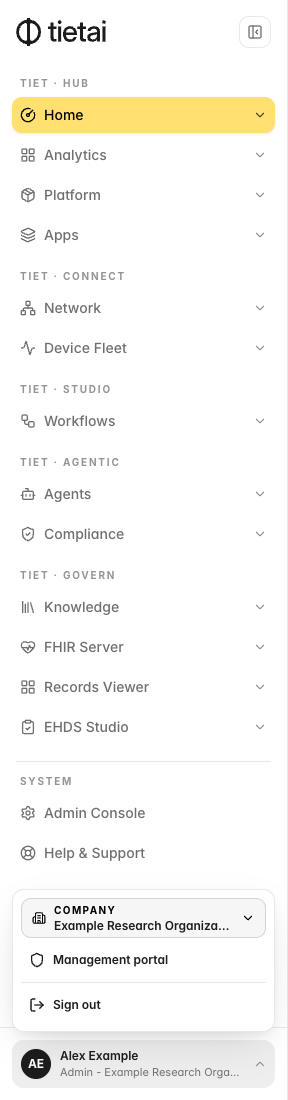
Le logo Tietai s'affiche en haut de la barre latérale. L'organisation active apparaît dans l'en-tête de la page et sous votre nom dans la section « Compte ». Le bouton situé à côté, Collapse navigation ou Expand navigation, réduit la barre latérale à des icônes. Une fois réduite, survolez un élément pour afficher ses sous-éléments.
Les éléments sont répartis en six groupes :
| Groupe | Articles |
|---|---|
| Tiet · Hub | Accueil, Analyses, Plateforme, Applications |
| Tiet · Connect | Réseau, parc d'appareils |
| Tiet · Studio | Flux de travail |
| Tiet · Agentic | Agents, Conformité |
| Tiet · Govern | Connaissances, serveur FHIR, visionneuse d'enregistrements, EHDS Studio |
| System | Console d'administration, Aide et assistance |
Cliquez sur un élément comportant des sous-éléments pour le développer. La liste complète des sous-éléments se trouve dans la présentation de la plateforme.
Un élément n'apparaît que si votre organisation possède le module et que vous disposez des autorisations nécessaires. Si un élément est manquant, demandez à un administrateur de votre organisation de vérifier vos rôles, groupes et autorisations directes dans la console d'administration.
Choisissez l'organisation active
L'organisation active détermine les données, les modules et les autorisations qui vous concernent. Elle est sélectionnée dans le menu du compte.
- Cliquez sur votre nom en bas à gauche de la barre latérale. Le menu du compte s'ouvre.
- Cliquez sur la ligne Company Le nom de l'organisation actuelle s'affiche.
- Sélectionnez l'organisation dans la liste. S'il y a plus de cinq organisations, un Search companies apparaît. Votre organisation est représentée par un badge Home.
Après avoir fait votre choix, l'application charge l'organisation correspondante. Si la sélection échoue, vous verrez Failed to switch company. Please try again.
Cette liste ne contient que les organisations auxquelles vous avez accès. Si une organisation est absente, un administrateur doit vous en accorder l'accès.
Le menu du compte
Le même menu, ouvert à partir de votre nom en bas à gauche, contient :
- Company : le sélecteur d'organisation ci-dessus.
- Management portal : affiché uniquement à Tietai membre du personnel disposant d'une autorisation de gestion.
- Sign out.
Pour changer votre langue, ouvrez System → Admin Console → Account → Profile, puis Locale & Language. Les paramètres du thème et du rayon des coins se trouvent sous Account → Appearance.
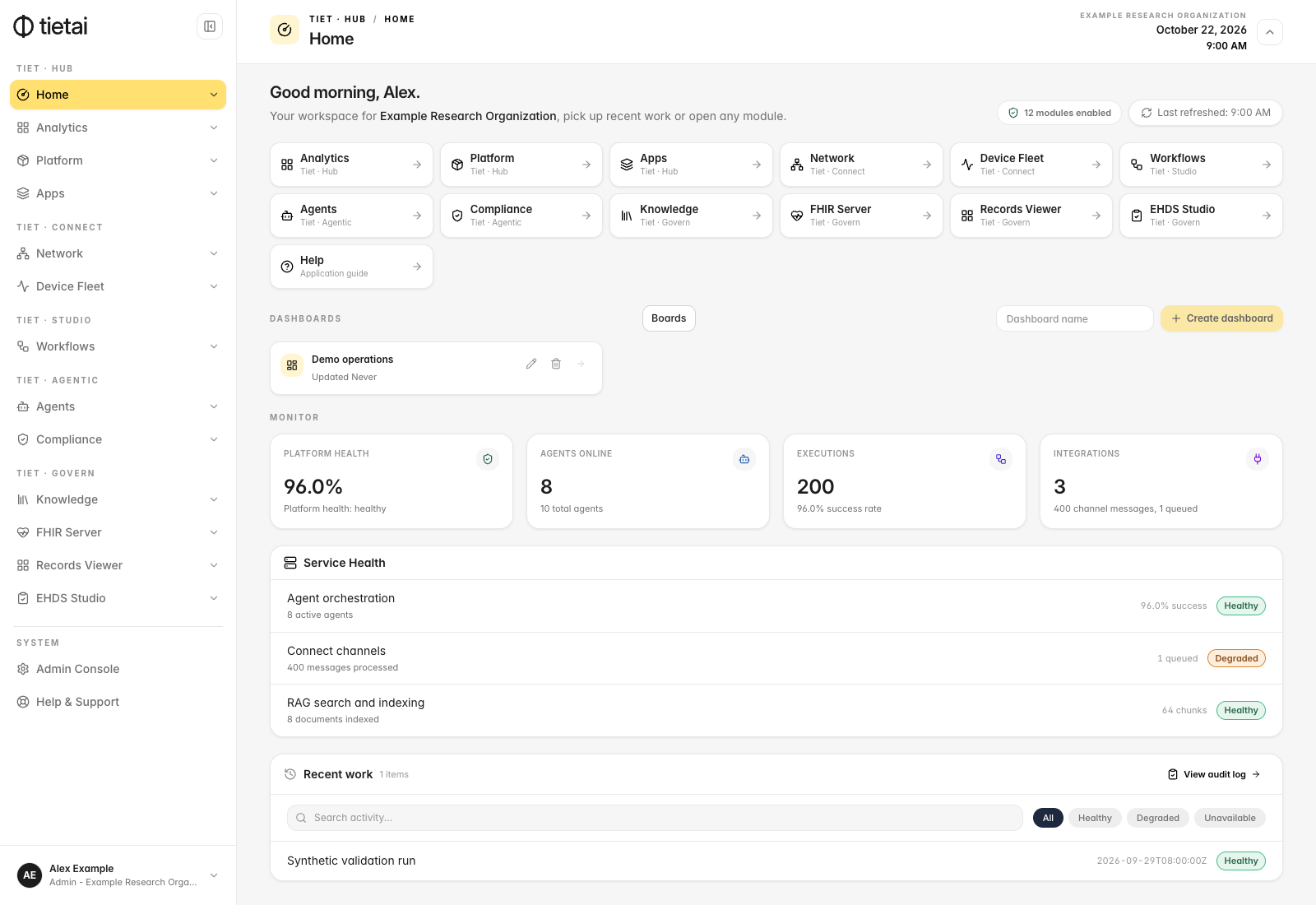
Maison
La page d'accueil Tiet · Hub → Home affiche un message de bienvenue, le nombre de modules activés, une fiche de raccourci pour chaque module activé (avec son groupe), une zone Dashboards avec un bouton Boards) et un champ (Create dashboard, des vignettes Monitor) (État de la plateforme, Agents en ligne, Exécutions, Intégrations), une liste Service Health) et une liste Recent work) avec une fonction de recherche et un lien View audit log).
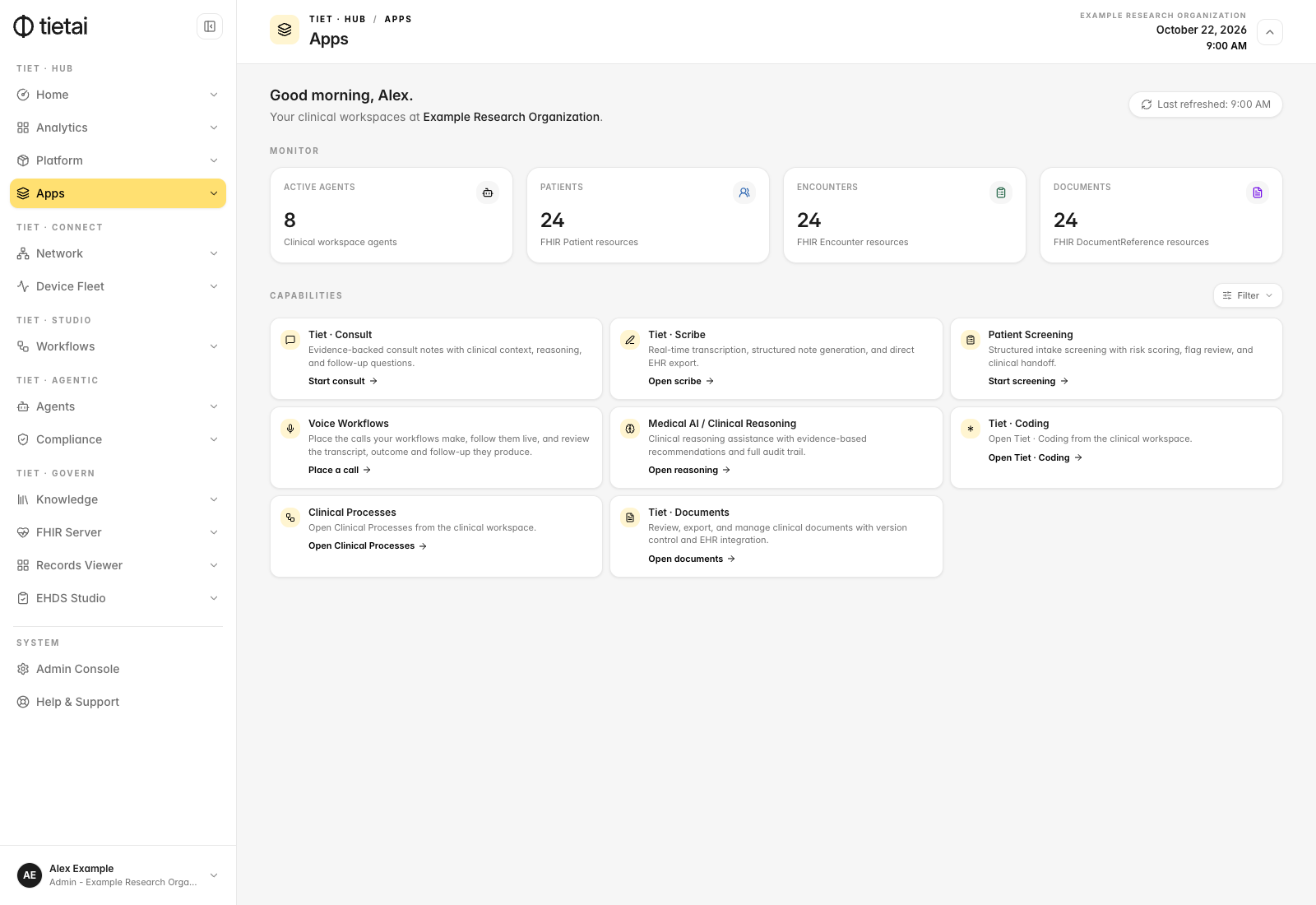
Applications
La liste des applications cliniques est affichée Tiet · Hub → Apps Chaque application nécessitant une autorisation spécifique, seules certaines peuvent s'afficher. Au-dessus des fiches d'application, la Monitor ligne indique le nombre d'agents actifs, de patients, de consultations et de documents, tandis que le menu Filter permet de filtrer les fiches.
| Application | Voici ce que la page Applications indique : |
|---|---|
| Tiet · Consult | Notes de consultation étayées par des preuves, comprenant le contexte clinique, le raisonnement et des questions de suivi |
| Tiet · Scribe | Transcription en temps réel, génération de notes structurées et exportation directe du dossier médical électronique |
| Patient Screening | Évaluation structurée à l'admission avec évaluation des risques, examen des indicateurs et transmission des informations cliniques |
| Voice Workflows | Configurez les appels générés par vos flux de travail, suivez-les en direct et consultez la transcription, le résultat et le suivi. |
| Medical AI / Clinical Reasoning | Assistance au raisonnement clinique avec recommandations fondées sur des preuves et historique complet des modifications. |
| Tiet · Coding | Open Tiet · Codage depuis l'espace de travail clinique. |
| Clinical Processes | Ouvrir les processus cliniques depuis l'espace de travail clinique. |
| Tiet · Documents | Examinez, exportez et gérez les documents cliniques grâce au contrôle de version et à l'intégration au dossier médical électronique. |
Console d'administration
System → Admin Console ouvre un second menu à côté de la barre latérale. Account (Profil, Apparence) est accessible à tous. Les autres groupes sont réservés aux administrateurs de l'organisation.
| Groupe | Articles |
|---|---|
| Organization | Paramètres généraux, Agents Consulta, Forfaits et facturation, Utilisateurs, Rôles et autorisations, Notifications |
| Platform | Utilisation de l'API, jetons d'API, secrets, intégrations, stockage, environnements |
| Security | Sécurité, SSO/SAML, authentification externe, journal d'audit |
Cliquez à nouveau sur Admin Console pour quitter et retourner à l'écran d'accueil.
Aide et assistance
System → Help & Support ouvre la documentation produit, les captures de flux de travail et les chemins d'assistance pour les domaines d'application disponibles.
Quelque chose n'est pas clair ? Envoyez vos commentaires sur la documentation par courriel.