Verwendung der Tietai Anwendung
Schnittstellenreferenz: Leichte Überarbeitung im Oktober 2026 · Geprüft am 23. Oktober 2026.
Diese Seite erklärt die Benutzeroberfläche der Anwendung: die Seitenleiste, die Organisationsauswahl, das Kontomenü, die Startseite und die Apps. Alles hier ist nach der Anmeldung sichtbar.
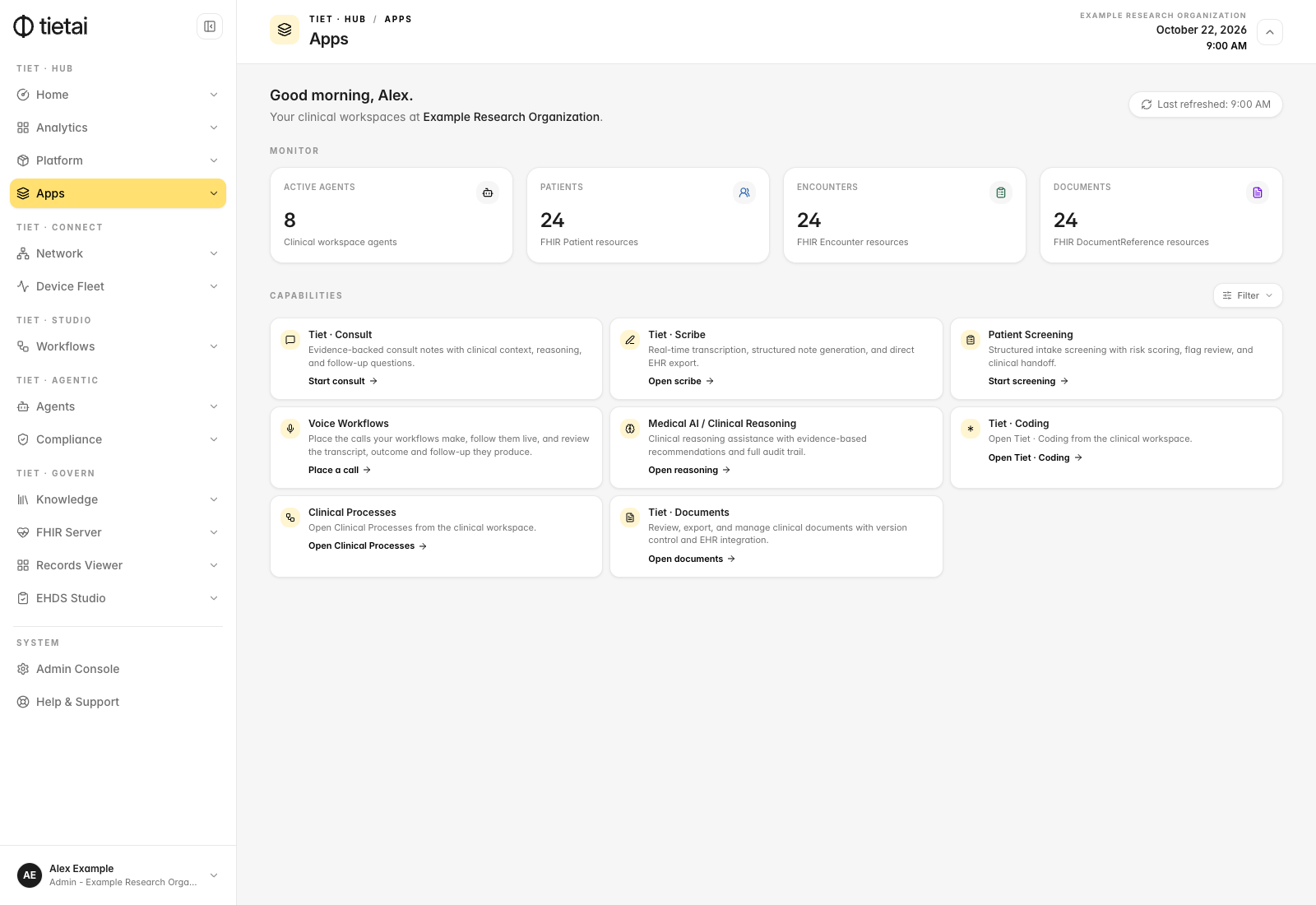
Die Seitenleiste
Oben in der Seitenleiste wird das Tietai Logo angezeigt. Die aktive Organisation erscheint in der Seitenkopfzeile und unter Ihrem Namen im Kontobereich. Mit der Schaltfläche daneben (Collapse navigation oder Expand navigation) wird die Seitenleiste auf Symbole reduziert. Im reduzierten Zustand können Sie mit der Maus über ein Element fahren, um dessen Unterelemente anzuzeigen.
Die Gegenstände sind in sechs Gruppen unterteilt:
| Gruppe | Artikel |
|---|---|
| Tiet · Hub | Startseite, Analysen, Plattform, Apps |
| Tiet · Connect | Netzwerk, Geräteflotte |
| Tiet · Studio | Arbeitsabläufe |
| Tiet · Agentic | Agenten, Compliance |
| Tiet · Govern | Knowledge, FHIR-Server, Records Viewer, EHDS Studio |
| System | Administratorkonsole, Hilfe und Support |
Klicken Sie auf ein Element mit Unterelementen, um es zu erweitern. Die vollständige Liste der Unterelemente finden Sie in der Plattformübersicht.
Ein Element wird nur angezeigt, wenn Ihre Organisation das entsprechende Modul installiert hat und Sie über die erforderliche Berechtigung verfügen. Falls ein Element fehlt, bitten Sie einen Organisationsadministrator, Ihre Rollen, Gruppen und direkten Berechtigungen in der Admin-Konsole zu überprüfen.
Wählen Sie die aktive Organisation aus
Die aktive Organisation legt fest, welche Daten, Module und Berechtigungen für Sie gelten. Sie wird im Kontomenü ausgewählt:
- Klicken Sie unten links in der Seitenleiste auf Ihren Namen. Das Kontomenü öffnet sich.
- Klicken Sie auf Zeile Company Dort wird der Name der aktuellen Organisation angezeigt.
- Wählen Sie die Organisation aus der Liste aus. Bei mehr als fünf Organisationen erscheint ein Feld mit einer Search companies Ihre eigene Organisation ist mit einer Home gekennzeichnet.
Nach der Auswahl lädt die Anwendung die entsprechende Organisation. Schlägt die Auswahl fehl, wird Failed to switch company. Please try again. angezeigt.
Die Liste enthält nur Organisationen, auf die Sie Zugriff haben. Falls eine Organisation fehlt, muss Ihnen ein Administrator den Zugriff gewähren.
Das Kontomenü
Das gleiche Menü, das Sie über Ihren Namen unten links öffnen können, enthält:
- Company: die oben stehende Organisationsauswahl.
- Management portal: Wird nur Tietai Mitarbeiter angezeigt, der über eine Managementberechtigung verfügt.
- Sign out.
Um Ihre Sprache zu ändern, öffnen Sie System → Admin Console → Account → Profile, dann Locale & Language. Einstellungen für Design und Eckenradius finden Sie unter Account → Appearance.
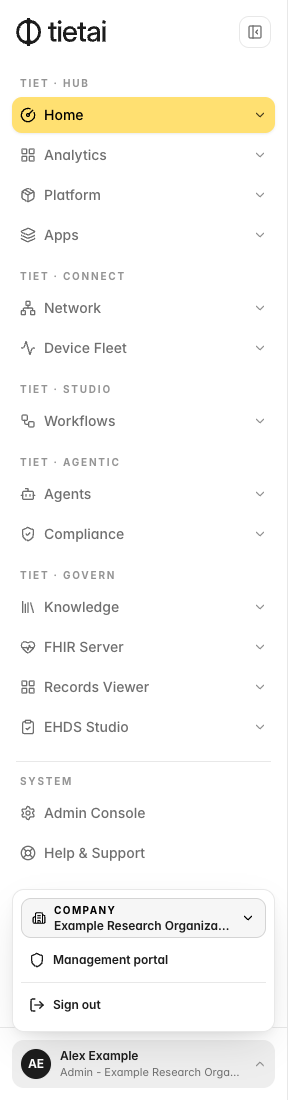
Heim
Tiet · Hub → Home ist die Startseite. Sie zeigt eine Begrüßung, die Anzahl der aktivierten Module, eine Shortcut-Karte für jedes aktivierte Modul (mit der jeweiligen Gruppe beschriftet), einen Bereich Dashboards mit einer Schaltfläche Boards und einem Feld Create dashboard, Kacheln Monitor (Plattformstatus, Online-Agenten, Ausführungen, Integrationen), eine Liste Service Health und eine Liste Recent work mit Suchfunktion und einem Link View audit log.
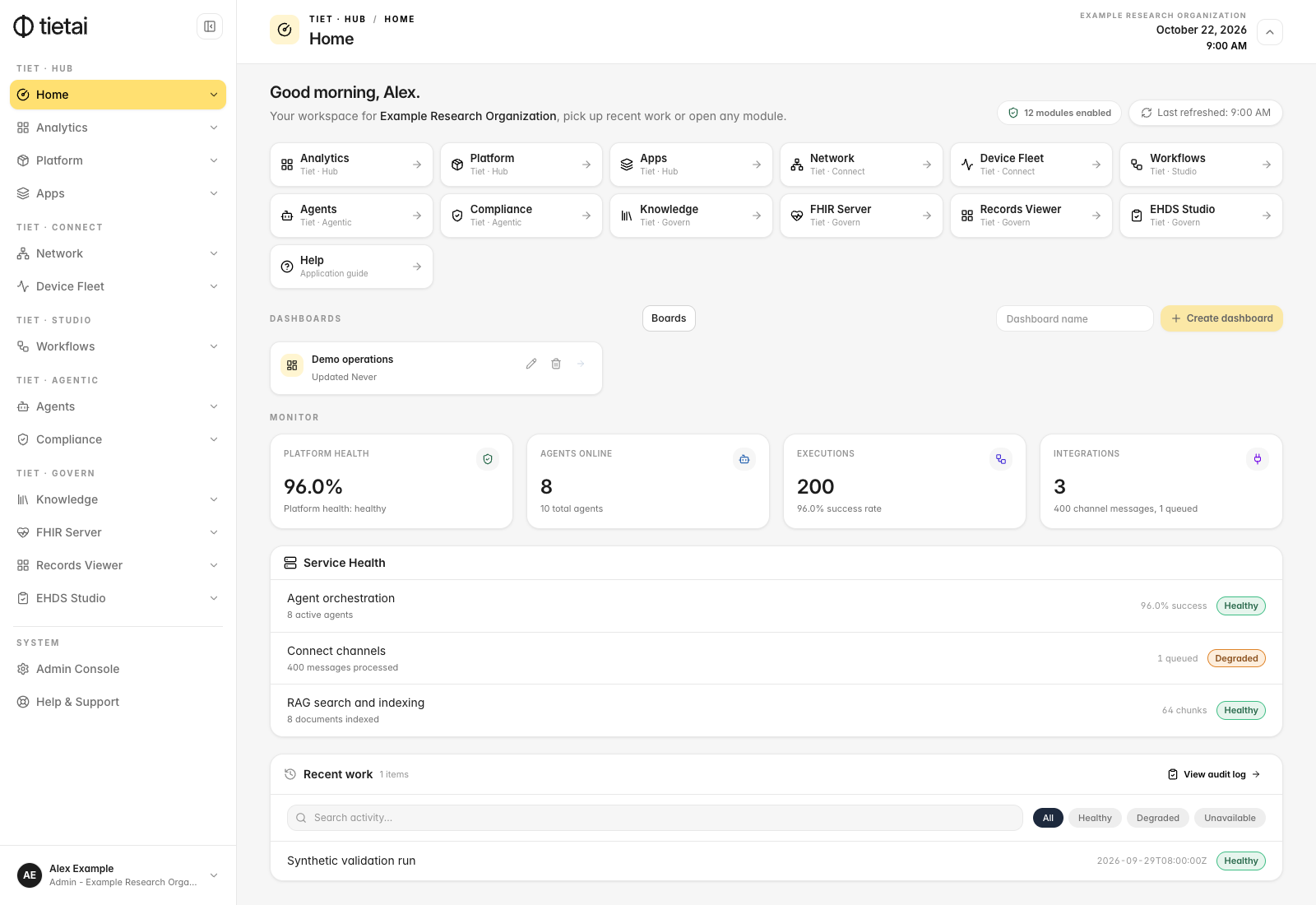
Apps
Die klinischen Anwendungen werden in der Liste Tiet · Hub → Apps aufgeführt. Jede Anwendung benötigt eigene Berechtigungen, daher werden möglicherweise nur einige angezeigt. Über den Anwendungskarten zeigt eine Zeile Monitor) die Anzahl der aktiven Agenten, Patienten, Begegnungen und Dokumente an. Über ein Menü Filter können Sie die Karten eingrenzen.
| App | Was auf der Seite „Apps“ steht, bewirkt es |
|---|---|
| Tiet · Consult | Evidenzbasierte Konsultationsnotizen mit klinischem Kontext, Begründung und Folgefragen |
| Tiet · Scribe | Echtzeit-Transkription, strukturierte Notizerstellung und direkter Export in die elektronische Patientenakte |
| Patient Screening | Strukturiertes Aufnahmescreening mit Risikobewertung, Überprüfung von Warnhinweisen und klinischer Übergabe |
| Voice Workflows | Führen Sie die Anrufe durch, die Ihre Arbeitsabläufe tätigen, verfolgen Sie sie live und überprüfen Sie das Transkript, das Ergebnis und die Nachbereitung. |
| Medical AI / Clinical Reasoning | Unterstützung bei der klinischen Entscheidungsfindung mit evidenzbasierten Empfehlungen und vollständiger Dokumentation |
| Tiet · Coding | Open Tiet · Codierung aus dem klinischen Arbeitsbereich. |
| Clinical Processes | Öffnen Sie klinische Prozesse aus dem klinischen Arbeitsbereich. |
| Tiet · Documents | Klinische Dokumente prüfen, exportieren und verwalten mit Versionskontrolle und EHR-Integration |
Administratorkonsole
System → Admin Console öffnet ein zweites Menü neben der Seitenleiste. Account (Profil, Darstellung) ist für alle zugänglich. Die anderen Gruppen sind nur für Organisationsadministratoren sichtbar.
| Gruppe | Artikel |
|---|---|
| Organization | Allgemeine Einstellungen, Consulta-Agenten, Tarif & Abrechnung, Benutzer, Rollen & Berechtigungen, Benachrichtigungen |
| Platform | API-Nutzung, API-Tokens, Geheimnisse, Integrationen, Speicher, Umgebungen |
| Security | Sicherheit, SSO/SAML, externe Authentifizierung, Audit-Protokoll |
Klicken Sie erneut auf Admin Console, um die Seite zu verlassen und zur Startseite zurückzukehren.
Hilfe & Unterstützung
System → Help & Support öffnet Produktdokumentation, Workflow-Erfassungen und Supportpfade für die Ihnen zur Verfügung stehenden Anwendungsbereiche.
Etwas unklar? Senden Sie Feedback zur Dokumentation per E-Mail..