Tiet · Connect
Schnittstellenreferenz: Leichte Überarbeitung im Oktober 2026 · Geprüft am 23. Oktober 2026.
Tiet · Connect empfängt Nachrichten von externen Systemen (HL7 v2 über MLLP, HTTP, Dateien, Kafka, DICOMweb u. a.), leitet sie über einen Kanal weiter und stellt sie an ein oder mehrere Ziele zu. Im Produkt wird ein Kanal als Pipe dargestellt. Diese Seite beschreibt die aktuellen Funktionen von Connect und den Entwicklungsstand der einzelnen Komponenten. Eine schrittweise Anleitung zum Erstellen einer Connect-Pipe finden Sie unter „Connect-Pipe erstellen“.
Verfügbarkeitsbezeichnungen und deren Prüfdaten werden im Funktionsstatus verwaltet. Im Hub-Modus wird der spätere, vom Eigentümer bestätigte GA-Status verwendet. Im Spoke-Modus behält die Matrix die Beta-Bezeichnung bis zur Bestätigung der aktuellen Verfügbarkeitsfreigabe bei. Aktualisierungen von Standards und andere Prüfgrenzen werden auf dieser Seite aufgeführt.
Wo man es finden kann
Connect befindet sich in der linken Navigation unter Tiet · Connect: Network und enthält die Einträge Mesh, Pipes, Messages & DLQ und Transformers. In der Netzwerkkonsole zeigt der Schalter oben die Zahl Mesh | Pipes | DLQ an.
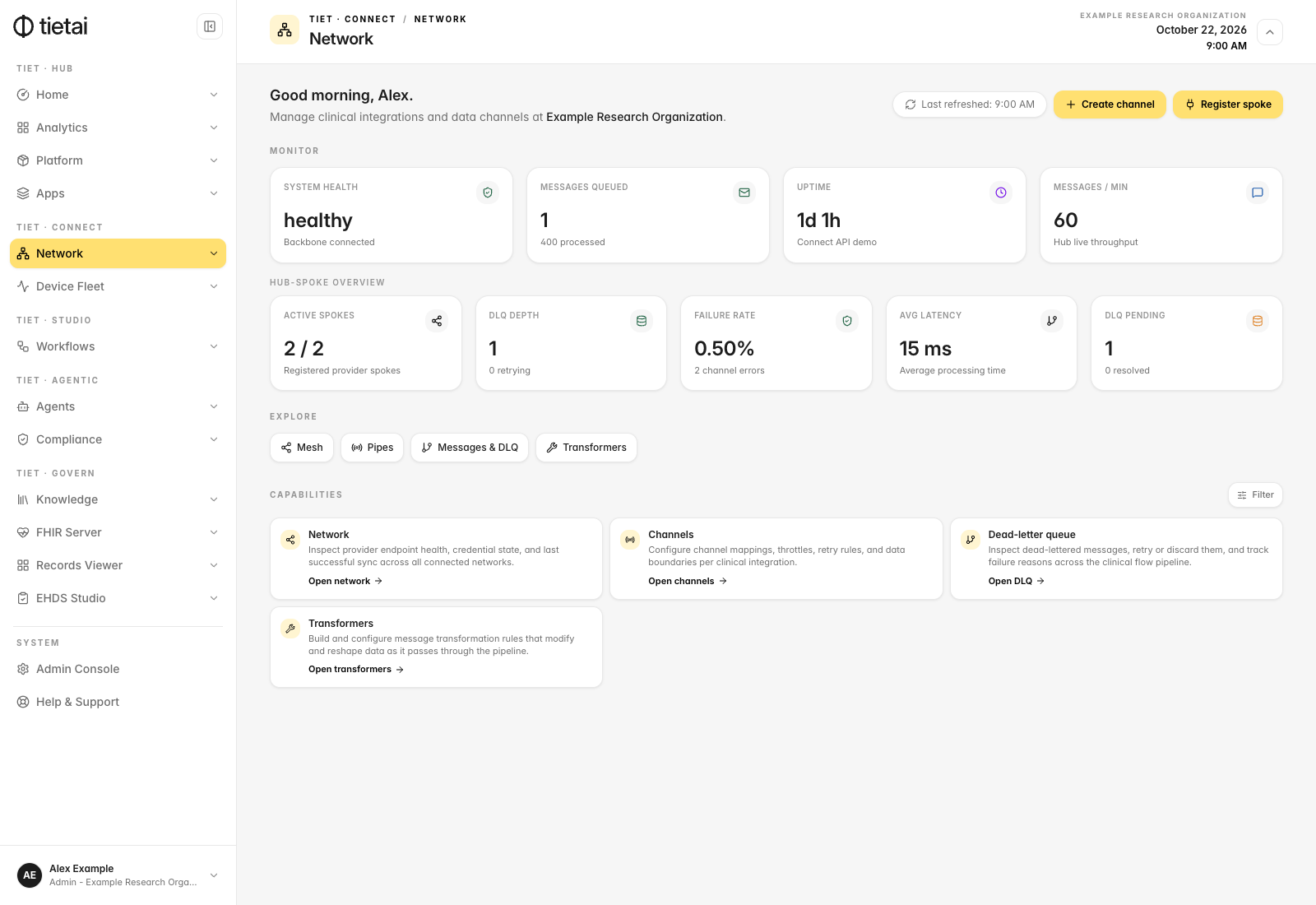
Separat verwaltet Device Fleet (Geräte, Anbieter, Registrierung, Benachrichtigungen, Automatisierungen, Einstellungen) verbundene Geräte und Wearables. Siehe Wearables & Geräte.
Der Eintrag Transformers befindet sich in der Navigation, aber es ist keine Seite in den Frontend-Routen damit verknüpft. Es existiert eine separate Seite Transformations mit dem Text „Demnächst verfügbar“. Transformationsschritte werden innerhalb einer Pipeline im Verarbeitungsschritt ausgewählt.
Bevor Sie eine Rohrleitung erstellen
Sie benötigen die Berechtigung zum Öffnen des Netzwerks, eine erreichbare Quelle und ein erreichbares Ziel sowie alle von diesen Systemen benötigten Anmeldeinformationen. Prüfen Sie, ob Ihr Connect-Server im Standalone- oder Hub-Modus läuft: Wiederholungsversuche und Verwerfen sind nur im Hub-Modus verfügbar.
- Öffnen Sie Tiet · Connect → Network → Pipes und wählen Sie New pipe.
- Folgen Sie dem Abschnitt „Erstellen einer Verbindungspipeline“, um die Quelle, die unterstützte Verarbeitung und die Ziele zu konfigurieren.
- Nach dem Speichern wählen Sie Resume, um die Pipe bereitzustellen. Das bloße Erstellen startet die Listener nicht.
- Senden Sie eine synthetische Testnachricht. Öffnen Sie Messages → In channel, prüfen Sie deren Nutzdaten und Status und vergewissern Sie sich, dass das Ziel die erwarteten Daten empfangen hat. Eine erfolgreiche Transportbestätigung allein beweist weder die Zuordnung noch das Schreiben des Ziels.
Betriebsarten

Connect läuft in einem dieser Modi, der über die Umgebungsvariable SERVER_MODE des Connect-Servers ausgewählt wird:
| Modus | Reife | Was es ist |
|---|---|---|
standalone (Standardwert) | GA | Eine One Connect-Instanz steuert die Kanäle, die Konnektoren und die Netzwerkkonsole. Kein Hub-Backbone. |
hub | GA | Ein Hub mit einem NATS-Backbone, einer Spoke-Registry, Routing und einer Dead-Letter-Queue (DLQ), aus der man erneut versuchen und E-Mails verwerfen kann. |
spoke | Beta in der beibehaltenen Matrix; aktuelle Verfügbarkeit nicht geprüft | Eine Speiche in einer Hub-Topologie. |
Cross-Spoke-Failover und lokale Warteschlange auf Spokes (Offline-Resilienz) sind Roadmap: Verlassen Sie sich nicht darauf.
Wenn Connect im Standalone-Modus ausgeführt wird, zeigt die Netzwerkkonsole die Meldung „Standalone-Modus – kein Hub-Backbone“ an. Die dort aufgeführten Spokes sind gespeicherte Registrierungen, und ihr Status entspricht dem letzten Heartbeat.
Netz
Die Tiet · Connect → Network → Mesh zeigt den Hub und die registrierten Spokes mit ihren jeweiligen Statusanzeigen an: Verbunden, Beeinträchtigt, Veraltet, Offline, Wird angewendet oder Unbekannt. Ein Spoke, der zwar als fehlerfrei gemeldet wird, aber seit mehr als 5 Minuten kein Lebenszeichen mehr gesendet hat, wird mit Stale angezeigt.
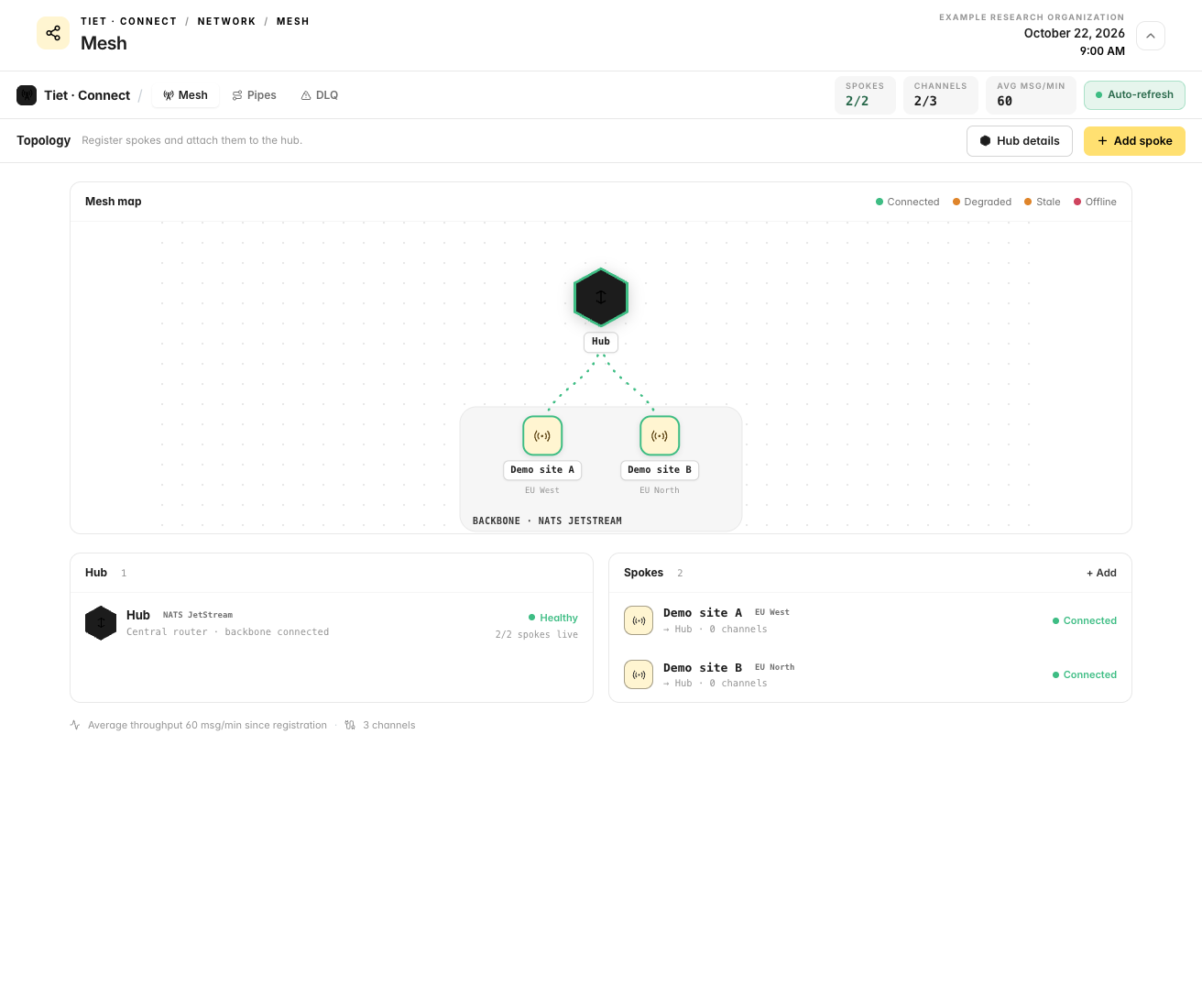
Um einen Spoke hinzuzufügen, verwenden Sie Add spoke in der Mesh-Ansicht. Felder: Spoke ID (erforderlich, z. B. spoke-eu-west-1), ein Name, Region (z. B. eu-west-1 oder on-prem), ein Endpunkt und die zugehörigen Funktionen. Programmatisch benötigt POST /api/spokes/register das Spoke-Service-Token (SPOKE_SERVICE_TOKEN), kein Benutzer-Token.
Rohre
Tiet · Connect → Network → Pipes listet jeden Kanal als Pipe-Karte auf, gruppiert unter On the mesh und Direct. Die Zusammenfassung oben zeigt aktive Spokes, Kanäle (bereitgestellt von der Gesamtzahl), Hub, durchschnittliche Nachrichten pro Minute (ein Durchschnittswert seit der Registrierung jedes Spokes, keine aktuelle Rate) und unzustellbare E-Mails. Filter: All, On mesh, Direct, Needs attention. New pipe startet den sechsstufigen Builder.
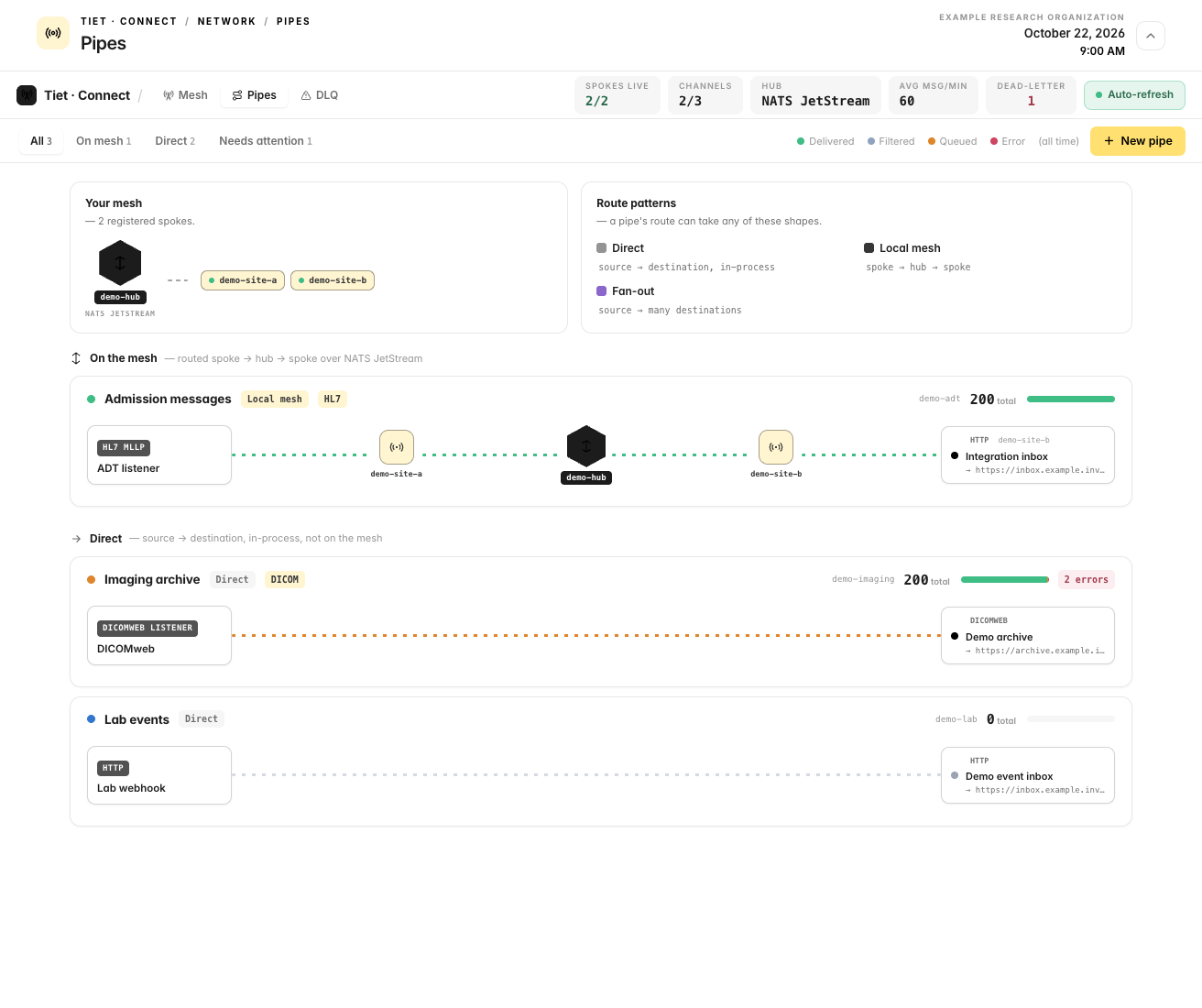

Eine Pipe ist ein Quellverbinder, der Prozessoren in der angegebenen Reihenfolge und ein oder mehrere Ziele verbindet. Die Route ist entweder Direct (Quelle zu Ziel in einem Prozess) oder On mesh (Quellknoten, Hub, Zielknoten). In der Pipe-Konsole wird eine Route mit mehreren Zielen auch als „Fan-out“ bezeichnet.
Die Connect-API ignoriert Spoke-Auswahlen, die beim Erstellen oder Aktualisieren eines Kanals gesendet werden: Nur der Hub-Routenendpunkt (PUT /api/channels/:id/route, Mesh-Token) kann source_spoke_id und destination_spoke_id festlegen. Die On mesh. Spoke-Selektoren des Builders senden diese mit dem Kanal, sodass eine so erstellte Pipe möglicherweise immer noch als Direct angezeigt wird. Überprüfen Sie die Route nach dem Speichern im Inspektor.
Rohrgesundheit
Klicken Sie auf ein Rohr, um dessen Inspektor zu öffnen. Farbe und Beschriftung stammen von den Kanalfahnen und den Zählern:

| Etikett | Bedeutung |
|---|---|
| Stopped | Der Kanal ist deaktiviert. |
| Ready | Aktiviert, aber noch nicht bereitgestellt, daher lauscht nichts. Eine soeben erstellte Pipe befindet sich in diesem Zustand. |
| Deployed | Einsatz erfolgreich und ohne Fehler. |
| Errors recorded | Der Kanal wurde bereitgestellt, und seit seiner Erstellung wurde mindestens ein Fehler gezählt. |
| High error share | Mehr als 20 % der zugestellten und fehlerhaften Nachrichten sind fehlerhaft. |
Die Zähler (Empfangene Nachrichten insgesamt, Zugestellte Nachrichten, Gefilterte Nachrichten, Fehler, Nachrichten in der Warteschlange, Durchschnittliche Latenz) werden seit der Kanalerstellung kumulativ erfasst. Eine Pipe mit alten Fehlern behält die Kennzeichnung „Fehler aufgezeichnet“, selbst wenn sie aktuell fehlerfrei funktioniert. „Nachrichten in der Warteschlange“ zählt die Nachrichten, die in die Warteschlange gelangt sind, nicht die aktuelle Warteschlangenlänge.
Pause und Fortsetzung
Die Fußzeile des Inspektors enthält Pause / Resume, Messages, Edit (Seitenleiste für Name, Route, Ziele und Transformationen) und Full editor (den sechsstufigen Builder).
- Pause hebt die Bereitstellung des Kanals auf: Quell- und Zielkonnektoren werden gestoppt, und die Worker beenden die in der Warteschlange befindlichen Aufgaben. Ein pausierter HL7-Listener akzeptiert keine Verbindungen mehr.
- Resume stellt es erneut bereit.
Die Pause-Funktion speichert keine Nachrichten für später: Während eine Verbindung pausiert ist, erhält der Sender eine Verbindungsfehlermeldung.
Nachrichten und die Dead-Letter-Ansicht
Messages öffnet eine Schublade mit zwei Registerkarten, In channel und Dead-letter Informationen zur Verwendung finden Sie unter „Erstellen einer Verbindungspipeline“.

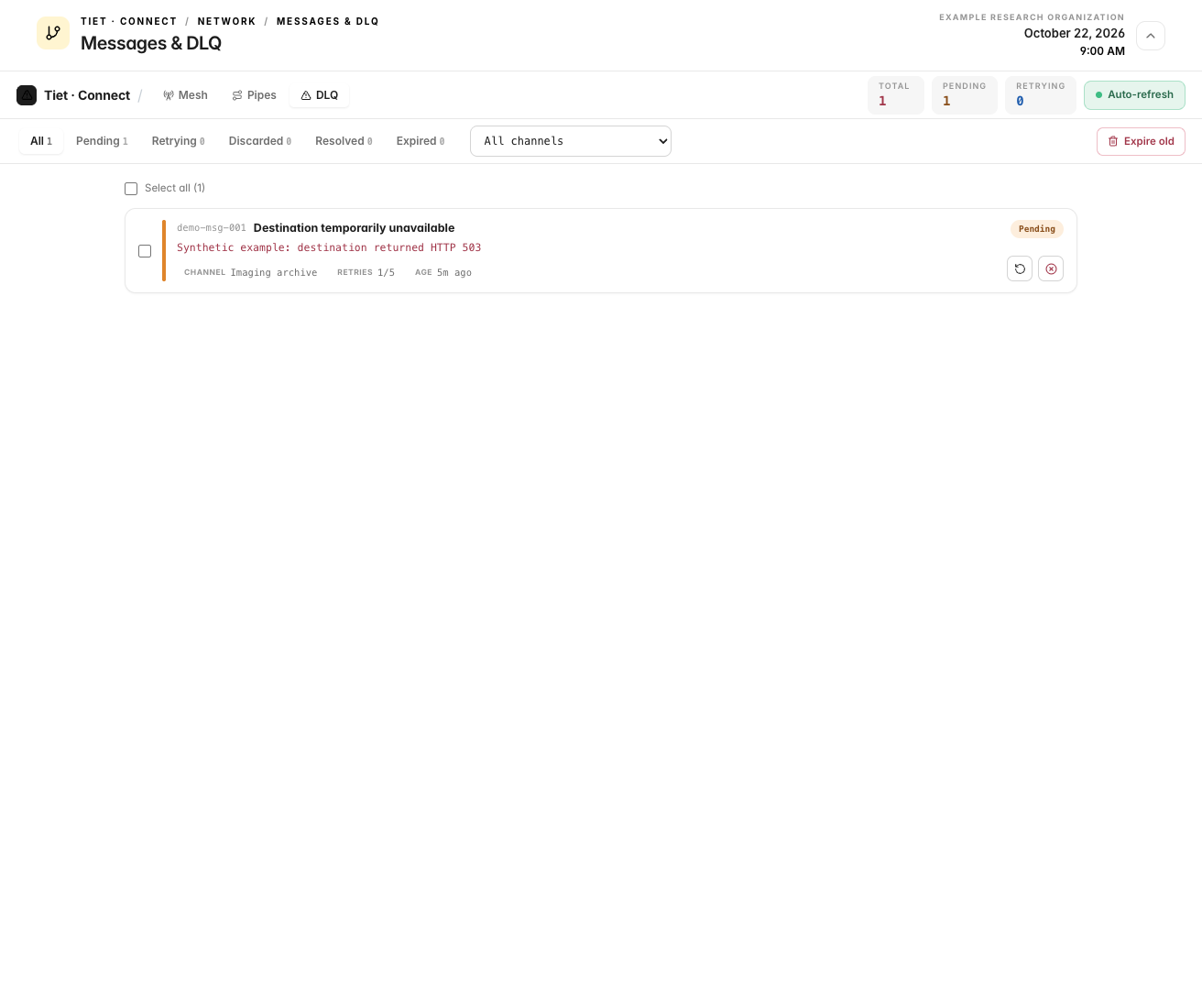
Tiet · Connect → Network → DLQ (Menüpunkt Messages & DLQ) listet fehlgeschlagene Nachrichten für alle Kanäle mit einem Kanalfilter auf.
| Aktion | Standalone (GA) | Hub-Modus (GA) |
|---|---|---|
| Was die DLQ-Listen | Meldungen mit dem Status „Fehler“ | Unzustellbare E-Mails mit den Status „Ausstehend“, „Wiederholen“, „Verworfen“, „Aufgelöst“ oder „Abgelaufen“. |
| Wiederholen / Wiedergabe | Nicht verfügbar | Verfügbar (einzeln, ausgewählt oder auf der "Wiederholungsseite") |
| Verwerfen | Nicht verfügbar für unzustellbare Briefe | Verfügbar; eine Begründung ist erforderlich und wird protokolliert. |
| Ablaufdatum | Nicht verfügbar | Die Option „Expire old“ entfernt Datensätze, die älter als N Tage sind (Standardwert: 7). |
| Anzahl der Wiederholungsversuche und Gründe für Fehler | Nicht erfasst | Gezeigt |
Im Standalone-Modus zeigt die Konsole folgende Meldung an: „Die Warteschlange für unzustellbare Nachrichten ist hier schreibgeschützt.“ Um eine fehlgeschlagene Nachricht erneut zu senden, beheben Sie die Ursache und senden Sie die Nachricht erneut von der Quelle.
Konnektoren (Quellen und Ziele)
Die im Builder angezeigte Konnektorliste stammt aus dem Connect-Konnektorkatalog (internal/connectors/catalog.go) und zeigt somit an, welche Schnittstellen die Engine unterstützt. Der Reifegrad wird aus der Fähigkeitsmatrix abgeleitet.
| Anschluss (wie im Builder beschriftet) | Quelle | Ziel | Reife |
|---|---|---|---|
| TCP (MLLP/HL7) | Ja | Ja | GA |
| HTTP / HTTPS | Ja | Ja | GA |
| WebSocket | Ja | Ja | GA-Serverseite, Beta-Clientseite |
| SMTP-E-Mail | NEIN | Ja | GA |
| FHIR REST | Ja | Ja | Ein Ziel, das den HTTP-Connector verwendet. Verhalten des Bundles: siehe Erstellen einer Connect-Pipe. |
| DICOMweb, DICOMweb Listener | Ja | DICOMweb only | GA |
| DICOM (DIMSE) | Ja | Ja | GA |
| DICOM-Speicher | NEIN | Ja | Nicht in der Matrix aufgeführt |
| CDA / C-CDA | Ja | Ja | GA (Parsing) |
| XDS.b (IHE) | NEIN | Ja | GA |
| Dateisystem | Ja | Ja | GA |
| Parkett-Ausgang | NEIN | Ja | GA |
| Datenbereichsressource | NEIN | Ja | Pull-Endpunkt GA |
| Datenbank | Ja | Ja | PostgreSQL ist allgemein verfügbar. MySQL und MongoDB befinden sich noch in der Roadmap, obwohl sie in der Treiberliste aufgeführt sind. |
| Apache Kafka | Ja | Ja | GA |
| CloudEvents HTTP | Ja | NEIN | Nicht in der Matrix aufgeführt |
| IoT / MQTT | Ja | Ja | Beta. Es verbindet sich mit einem von Ihnen bereitgestellten MQTT-Broker. Connect beinhaltet keinen Broker. |
| Hydra Pipeline | Ja | NEIN | Führt einen bereitgestellten Workflow nach einem Zeitplan oder einmalig aus. |
| Hydra Segment | NEIN | Ja | Nicht in der Matrix aufgeführt |
| Cloudera Data Lake | Ja | Ja | Nicht in der Matrix aufgeführt |
X12 EDI wird ausschließlich über einen Parser in der Connect-Codebasis verarbeitet. X12-Parsing und Workflow-Knoten sind allgemein verfügbar; dies impliziert jedoch keinen dedizierten Transportkonnektor. Es gibt weder einen X12-Konnektor noch einen SAP-IDoc-Konnektor.
HL7-Nachrichtentypen: ADT^A01, A03, A08 und ORU^R01 sind allgemein verfügbar. ORM-, SIU-, VXU-, BAR- und Apothekennachrichten sind ebenfalls allgemein verfügbar.
Verarbeitung in einem Rohr
Der Verarbeitungsschritt bietet folgende Einträge (Bezeichnungen wie abgebildet): Pipeline, Anonymizer, Filter, Tag Transformer, AI Inference, JavaScript, HL7 to FHIR, FHIR to HL7, XPath, JSONPath, Regex. Jeder Eintrag hat eine On error: Bei Fehler anhalten, Bei Fehler überspringen oder Bei Fehler auf eine andere Methode zurückgreifen.
Der Transformerkatalog der Engine listet separat folgende integrierte Transformatoren auf: HL7 v2.x zu FHIR R4, IoT zu HL7 (PCD DEC), Alert zu HL7 (PCD ACM), CDA zu FHIR R4, FHIR R4 zu CDA, MHD zu XDS.b, XDS.b zu MHD, Debezium CDC zu FHIR R4 und JavaScript. XSLT, JSONPath und Template sind im Katalog als geplant, aber noch nicht implementiert gekennzeichnet.
Einige gespeicherte Verarbeitungsoptionen werden nicht ausgeführt. Ein nicht unterstützter Eintrag kann außerdem verhindern, dass die DICOM-Prozessorkette des Kanals erstellt wird. Testen Sie die konvertierte Nutzlast und das Schreiben an das Ziel, bevor Sie sich auf eine Pipe verlassen.
| Option | Aktuelle Beschränkung | Was zu tun |
|---|---|---|
| Pipeline | Führt einen Workflow inline aus; benötigt die Workflow-Engine-Verbindung des Servers und aktivierte agentenbasierte Verarbeitung. | Bestätigen Sie, dass HYDRA_API_URL und CONNECT_AGENTIC_PROCESSORS_ENABLED nicht false ist. |
| Filter, Anonymizer | Diese Prozessoren verarbeiten ausschließlich DICOM-Inhalte im JSON-Format; andere Inhalte werden durchgeschleift. | Verwenden Sie DICOM-Testdaten und überprüfen Sie das Ergebnis. |
| Tag Transformer, AI Inference | Der Builder speichert Kennungen, die nicht mit der Engine-Registry übereinstimmen. | Verwenden Sie diese gespeicherten Einträge erst, nachdem die Diskrepanz bei den Kennungen behoben und getestet wurde. |
| HL7 to FHIR, FHIR to HL7, JavaScript, XPath, JSONPath, Regex | Gespeicherte Verarbeitungseinträge werden von der Prozessorregistrierung im überwachten Backend nicht ausgeführt. | Verwenden Sie einen verifizierten Workflow oder die separat konfigurierte Kanalkonvertierung, die unten beschrieben wird. |
| Kanal-HL7-zu-FHIR-Konvertierung | Erfordert transform_to_fhir=true; der Builder hat kein Feld dafür. | Konfiguration über die Channel-API und Überprüfung der Bundle-Typ- und Zielverarbeitung |
| ORU-Laborergebnisumrechnung | Erfordert transformer_type=HL7_ORU_TO_FHIR und dessen Optionen über die Kanal-API | Testen Sie das resultierende Transaktionsbündel; diese Zuordnung weist eine fehlgeschlagene Konvertierung zurück. |
Eine detaillierte Schritt-für-Schritt-Anleitung zur Konvertierung und Stapelverarbeitung finden Sie unter HL7 zu FHIR: Was Sie wissen müssen. Die technischen Diagnosedaten, einschließlich der Prozessorkennungen, bleiben im Nachweisdatensatz der Seite erhalten.
Wenn FHIR batching aktiviert ist, wird eine Meldung mit der Ziffer Queued angezeigt, bis der FHIR-Server antwortet, danach Sent oder Error. Siehe Erstellen einer Connect-Pipe.
Prozessoren, die einen Workflow aufrufen, führen ihn inline aus. Die Einstellung CONNECT_AGENTIC_PROCESSORS_ENABLED=false auf dem Connect-Server deaktiviert diese Funktion.
Bestellung
Standardmäßig versendet ein Kanal Nachrichten in ungeordneter Reihenfolge. Bei einem Wert zwischen Max threads und 1 können zwei Nachrichten zum selben Patienten in beliebiger Reihenfolge angewendet werden, sodass eine Korrektur durch die zu korrigierende Nachricht überschrieben werden kann. Der von Connect initialisierte ADT-Kanal verwendet 25 Threads.
Option Preserve per-key order (ordering_enabled, Beta, standardmäßig deaktiviert) sorgt dafür, dass Nachrichten mit demselben Ordnungsschlüssel in der Reihenfolge ihres Eintreffens über verschiedene Threads hinweg verarbeitet werden. Nachrichten mit unterschiedlichen Schlüsseln werden weiterhin parallel verarbeitet. Der Schlüssel wird aus der Nutzlast (HL7 PID-3, FHIR-Subjekt) abgeleitet, sofern Sie nicht Option Ordering key source wählen (die Engine akzeptiert die Werte hl7.pid3, fhir.subject oder none). Die Reihenfolge wird nur auf Dispatch-Ebene, nicht durchgängig, überprüft.
Was nicht verfügbar ist
- Im Connector-Katalog ist keine TLS-Option für den MLLP-Listener verfügbar. Beenden Sie TLS vor Connect.
- Roadmap: Verschlüsselung ruhender Daten mit organisationsspezifischen Schlüsseln und mTLS zwischen Hub und Spoke.
- Der Drag-and-Drop-Kanalgenerator ist Roadmap; der Generator ist ein Formular-Stepper.
- Die Rollendurchsetzung für Administrator, Bediener und Betrachter ist im Fahrplan vorgesehen.
- Pipes bietet keine Durchsatzdiagramme pro Minute oder Stunde. Die Monitoransicht befindet sich in der Beta-Phase.
Fehlerbehebung
| Symptom | Überprüfen |
|---|---|
| Eine neue Leitung zeigt Ready an und es kommt nichts an. | Create channel wird nicht bereitgestellt. Öffnen Sie die Pipe und klicken Sie auf Resume. |
| Nachrichten werden aufgrund eines Verbindungsfehlers abgelehnt. | Die Pipe ist pausiert oder bereit (nicht bereitgestellt), oder der Port ist vom Sender aus nicht erreichbar. |
| Es wird eine Meldung angezeigt Error | Öffnen Sie Messages → In channel, wählen Sie es aus und lesen Sie Errors. Der Text nennt das fehlerhafte Ziel. |
Fehlermeldung Queue full | Die Kanalwarteschlange blieb auch nach dem Timeout der Engine für volle Warteschlange voll, und die Nachricht wurde verworfen. Ausnahme: Queue buffer size oder Max threads. |
| Die DLQ hat keine Wiederholungstaste | Der Connect-Server befindet sich im Standalone-Modus. Siehe die obige Tabelle. |
| Speichenanzeige Stale | Seit mehr als 5 Minuten kein Herzschlag. |
Etwas unklar? Senden Sie Feedback zur Dokumentation per E-Mail..