Ihr erster Workflow
Schnittstellenreferenz: Leichte Überarbeitung im Oktober 2026 · Geprüft am 23. Oktober 2026.
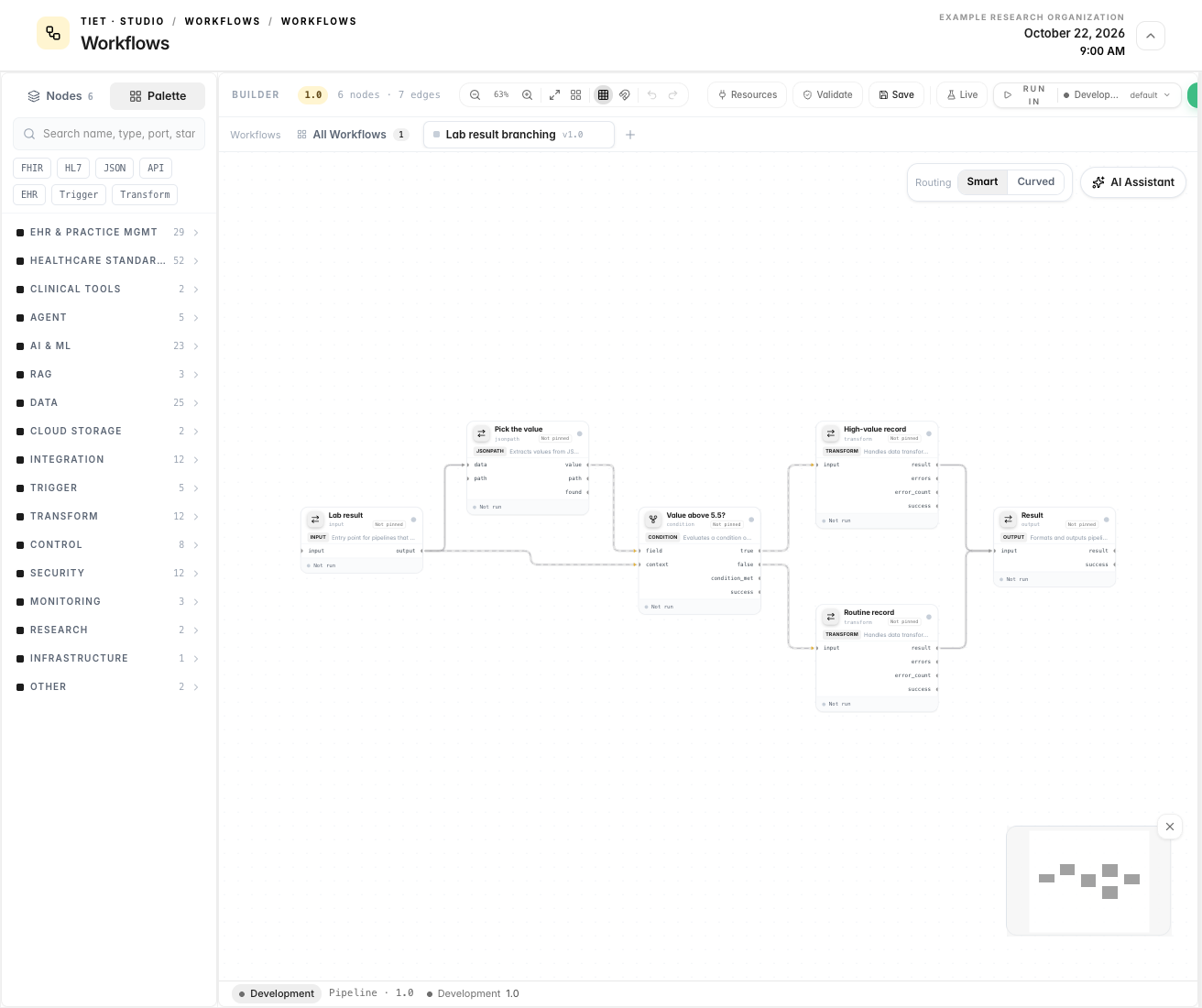
In etwa zwanzig Minuten erstellen Sie einen kleinen Workflow, der eine Entscheidung trifft: Er empfängt ein Laborergebnis, extrahiert den Wert, prüft, ob dieser über dem Schwellenwert liegt, und wählt entweder einen Zweig für einen Hochwert oder einen Routinezweig. Anschließend gibt er den Eingabedatensatz zurück. Da er weder eine Schnittstelle noch Zugangsdaten oder Patientendaten benötigt, können Sie ihn in jeder Organisation erstellen und beliebig oft ausführen.
Sie lernen die Schritte kennen, die in jedem Workflow verwendet werden: Hinzufügen von Knoten, Einrichten dieser Knoten, Verbinden von Ports, Validieren, Ausführen mit eigenen Werten und Lesen der Ergebnisse.

Bevor Sie beginnen
- Sie können Tiet · Studio → Workflows in der Seitenleiste öffnen. Falls dies nicht möglich ist, bitten Sie einen Administrator um Workflow-Berechtigungen (siehe Administration).
- Alle Daten in diesem Tutorial sind synthetisch. Bitte beachten Sie dies während des Lernprozesses.
Tutorialdateien
Verwenden Sie diese Dateien zusammen mit den folgenden Schritten:
- Workflow-Definition (JSON) oder Workflow-Definition (YAML) : Vergleichen Sie die Knoten, Einstellungen und Verbindungen mit Ihrem Workflow. Diese verwenden das Format des Builders. Deploy → Export Befolgen Sie die unten stehenden Schritte, um ihn im Editor zu erstellen.
- Routine-Branch-Eingabe (JSON) und High-Value-Branch-Eingabe (JSON) : Öffnen Sie eine der beiden Dateien und fügen Sie deren Inhalt in Schritt 10 in Run with inputs ein.
Die Eingaben verwenden synthetische Kennungen. Der Workflow verfügt über keine externen Konnektoren und versendet keine Benachrichtigungen.
1. Workflow erstellen
- Öffnen Tiet · Studio → Workflows.
- Wählen Sie New Workflow (oben rechts). Ein leerer Editor öffnet sich in einem neuen Tab.
- Wählen Sie den Workflow-Namen in der Symbolleiste aus (er wird als New Pipeline angezeigt, bis Sie ihn umbenennen). Im rechten Bereich öffnet sich die Registerkarte Inspector und zeigt Pipeline Properties an. Stellen Sie Name auf
Lab result branchingein. (Ein Rechtsklick auf eine leere Stelle der Arbeitsfläche und die Auswahl von Pipeline Properties bewirkt dasselbe.)
Das linke Bedienfeld enthält zwei Registerkarten: Nodes (die bereits im Workflow enthaltenen Knoten) und Palette (der Katalog der hinzufügbaren Knoten). Ein leerer Workflow wird auf Palette geöffnet; ein Workflow mit bereits vorhandenen Knoten auf Registerkarte Nodes.
Die Symbolleiste oberhalb der Arbeitsfläche enthält von links nach rechts: die Zoom- und Layout-Steuerelemente, Resources, Validate, Save, den Live / Test -Umschalter, den Run in Umgebungsauswahlschalter, die Run Schaltfläche mit ihrem Pfeilmenü und Deploy Oben rechts auf der Arbeitsfläche befinden sich der Routing Schalter (Smart oder Curved Kanten) und AI Assistant.
2. Füge den ersten Knoten hinzu: das Laborergebnis
- Geben Sie im Suchfeld (mit der Aufschrift „Name, Typ, Port, Standard… suchen“)
inputein. Die Suche berücksichtigt auch Kategorien, Beschreibungen und Porttypen, sodass mehrere Einträge angezeigt werden können; suchen Sie nach dem Eintrag mit dem Namen Input. - Ziehen Sie den Knoten Input auf die Arbeitsfläche.
- Wählen Sie es aus. Die Registerkarte Inspector auf der rechten Seite öffnet sich. Stellen Sie unter Identity den Wert Display name auf
Lab resultein. - Unter Node Settings (Registerkarte Basic) Folgendes einstellen:
| Einstellung (Bezeichnung) | Wie man teilnimmt |
|---|---|
Required Fields (required_fields) | Wählen Sie dreimal Add item und geben Sie dann für jedes Element einmal patient_id, test oder value ein. |
Default Values (defaults) | Ein JSON-Textfeld. Fügen Sie {"patient_id": "test-patient-a", "test": "potassium", "value": 4.2} ein. Wenn der Text kein gültiges JSON ist, wird das Feld rot und zeigt die Meldung „Ungültiges JSON – wird als Klartext gespeichert, bis es analysiert wird“ an. |
Der Knoten input ist der Punkt, an dem Werte in den Workflow eingegeben werden. defaults wird verwendet, wenn Sie den Workflow ohne Eingabe von Werten ausführen, und required_fields führt dazu, dass der Workflow mit einer klaren Fehlermeldung abgebrochen wird, falls ein Wert fehlt.
3. Wähle die Zahl aus
Im nächsten Schritt wird eine Zahl mit 5,5 verglichen, wobei der Knoten Lab result den gesamten Datensatz (patient_id, test und value zusammen) enthält. Da Knoten auf der Zeichenfläche nur direkt miteinander verbunden werden können und der Port den gesamten Datensatz enthält, wird ein kleiner Knoten hinzugefügt, der die Zahl daraus auswählt.
- Suchen Sie nach
jsonpathund ziehen Sie den Knoten JSONPath auf die Arbeitsfläche, unterhalb und rechts neben den ersten Knoten. - Stellen Sie den Wert Display name auf
Pick the valueein. - Unter Node Settings, setze Path (
path) aufvalue.
Der Knoten liest den Datensatz an Port data und legt das Feld mit dem Namen Path an Port value ab. Beim Standarddatensatz enthält value den 4.2: eine einfache Zahl, die für einen Vergleich benötigt wird.
4. Füge die Entscheidung hinzu.
- Suchen Sie nach
conditionund ziehen Sie den Knoten Condition auf die Arbeitsfläche rechts neben den ersten Knoten. - Stellen Sie den Wert Display name auf
Value above 5.5?ein. - Unter Node Settings, Satz:
| Einstellung (Bezeichnung) | Wie man teilnimmt |
|---|---|
Field (field) | Text: value (der Name der zu testenden Zahl) |
Condition Type (condition_type) | Dropdown-Menü: Wählen Sie greater_than |
Compare Value (compare_value) | Ein JSON-Feld: Typ 5.5 (eine Zahl, kein Text) |
Pass Through (pass_through) | Auf dem Tab Advanced befindet sich ein JSON-Feld: {"record": "context"} |
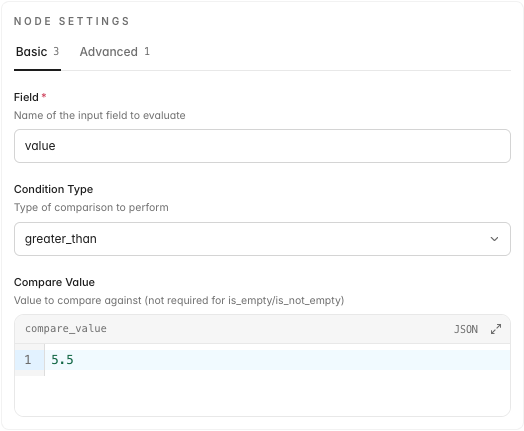
Wechseln Sie zu Advanced um den ursprünglichen Datensatz im ausgewählten Zweig beizubehalten:
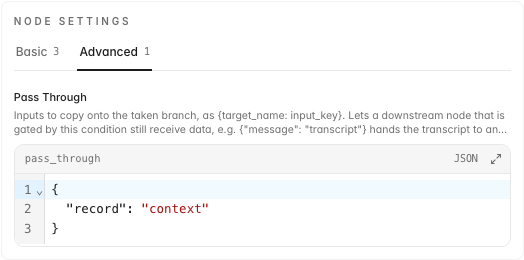
Der Knoten besitzt zwei Eingangsports. Die zu testende Zahl wird an field (von Pick the value) empfangen. Der gesamte Labordatensatz wird an context empfangen, einem Port, der ausschließlich Daten unverändert überträgt. Der Knoten prüft die Zahl und aktiviert einen seiner beiden Ausgangsports: wahr oder falsch. Port pass_through kopiert die an Port context empfangenen Daten unter dem Namen record an den gewählten Zweig, sodass der nächste Knoten weiterhin den Patienten, den Test und den Wert enthält. Ohne diese Daten würde der Zweig nur das Vergleichsergebnis übertragen.
5. Addiere die beiden Ergebnisse.
Fügen Sie zwei Transform Knoten (Suche transform) hinzu, einen oberhalb und einen unterhalb des Bedingungsknotens. Sie bilden den Datensatz, den jeder Zweig erzeugt. Beide verwenden dieselbe Ausgabezuordnung: Diese Übung lehrt Verzweigungen und die Überprüfung der Ausführung. Sie sendet keine Benachrichtigung und trifft keine klinische Entscheidung; der Schwellenwert ist lediglich ein synthetischer Testwert.
Für den oberen Knoten: Display name High-value record. Für den unteren Knoten: Display name Routine record. Beiden die gleichen Einstellungen geben:
| Einstellung (Bezeichnung) | Wie man teilnimmt |
|---|---|
Transformation Type (transformation_type) | Dropdown-Menü: map (Standardeinstellung) |
Mappings (mappings) | Wähle dreimal Add field Jede Zeile enthält ein Feld Target und ein Feld für die Source (dot path ok): patient aus input.record.patient_id, test aus input.record.test, value aus input.record.value Lasse Transform auf „keine“ und Default leer. |
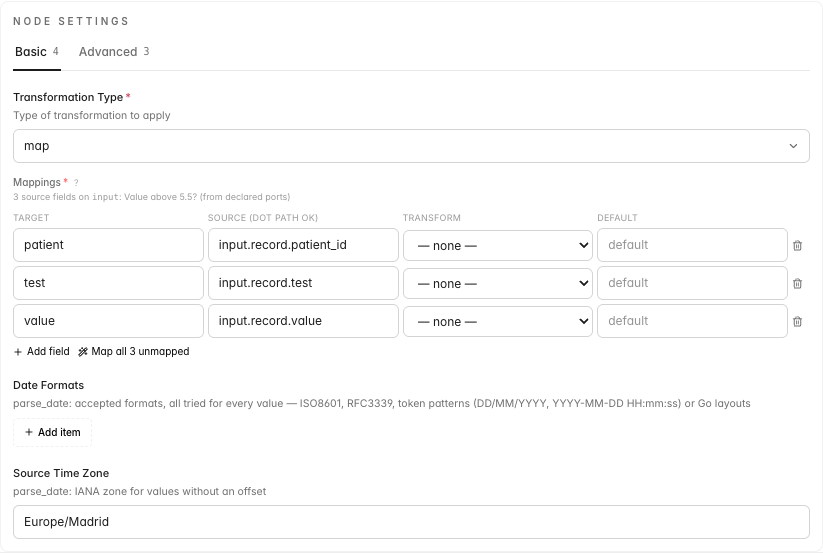
Das Feld „Quelle“ schlägt Feldnamen vor, sobald der Knoten mit einem vorgelagerten Knoten verbunden ist (und nach einem Durchlauf auch aus der tatsächlichen Ausgabe); Sie können aber auch jederzeit selbst einen Namen eingeben.
input. ?Eine Transformation liest Upstream-Daten unter dem Namen des Ports, mit dem sie verbunden ist. Sie verbinden den Zweig mit Port input jedes Knotens, sodass die Felder input.record.patient_id, input.record.test und input.record.value heißen (record ist der Name, den Sie in Pass Through angegeben haben). Ohne das Präfix input. sind die zugeordneten Felder leer. Ports, Typen und Datenfluss erklären dies ausführlich.
6. Ausgabe hinzufügen
Suchen Sie nach output und ziehen Sie den Knoten Output ganz nach rechts. Stellen Sie Display name auf Result ein. Belassen Sie die Standardeinstellungen (Output Format. json).
7. Verbinden Sie die Anschlüsse
Ziehen Sie von einem Ausgangsanschluss (einem Punkt rechts neben einem Knoten) zu einem Eingangsanschluss (einem Punkt links neben dem nächsten Knoten):
| Aus | Hafen | Zu | Hafen |
|---|---|---|---|
| Laborergebnis | output | Wählen Sie den Wert. | data |
| Wählen Sie den Wert. | value | Wert über 5,5? | field |
| Laborergebnis | output | Wert über 5,5? | context |
| Wert über 5,5? | true | Hochwertiger Datensatz | input |
| Wert über 5,5? | false | Routineaufzeichnung | input |
| Hochwertiger Datensatz | result | Ergebnis | input |
| Routineaufzeichnung | result | Ergebnis | input |
Jede Kante oben verwendet einen vom Knoten deklarierten Port, sodass Sie alle im Editor zeichnen können. Lab result ist zweimal verbunden: einmal mit Pick the value (der zu prüfenden Zahl) und einmal mit context (dem gesamten Datensatz). Bewegen Sie den Mauszeiger über einen Port, um dessen Namen und Typ anzuzeigen. Der Bedingungsknoten hat zwei Eingangsports, field (die zu prüfende Zahl) und context, sowie vier Ausgangsports: true, false, condition_met und success. Der Builder verweigert eine Verbindung zwischen zwei Ports, deren Typen nicht kompatibel sind.
Wenn eine Kante einen nicht existierenden Port verwendet, erfolgt keine Warnung: Der Durchlauf wird abgeschlossen und der letzte Knoten wird übersprungen. Beachten Sie die einzelnen Portnamen in der obigen Tabelle.
8. Validieren
Wählen Sie in der Symbolleiste Validate aus. Wenn der Workflow fehlerfrei ist, wird die Schaltfläche grün und zeigt die Valid an. Wird sie rot und zeigt die Invalid an, bewegen Sie den Mauszeiger darüber, um die Fehler anzuzeigen.
9. Eine Version speichern
Wählen Sie in der Symbolleiste Save (oder drücken Sie Strg/Cmd+S). Im Dialogfeld Save New Version werden die Optionen Current version und New version (für einen neuen Workflow 1.1) angezeigt; übernehmen oder bearbeiten Sie diese und klicken Sie anschließend auf die Schaltfläche Save v… Bei jedem expliziten Speichern wird nach einer Version gefragt.
Speichern Sie einmal, bevor Sie den Workflow zum ersten Mal ausführen. Die Optionen Run, Run with inputs, Dry run und Deploy werden erst aktiv, nachdem der Workflow mindestens einmal gespeichert wurde. Bis dahin ist Run with inputs im Menü „Ausführen“ ausgegraut. Anschließend speichert jede dieser Optionen zunächst Ihre aktuellen Änderungen (ohne nach einer Version zu fragen) und führt den Workflow dann aus. Wird das Speichern verweigert, erhalten Sie die Fehlermeldung Save failed, und der Workflow wird nicht ausgeführt.
10. Führe es zweimal aus
Der Auswahlschalter Run in neben der Schaltfläche „Ausführen“ wählt die Umgebung aus, in der der Lauf ausgeführt wird; lassen Sie ihn auf der Standardeinstellung. Der Schalter daneben zeigt Live (echte Konnektoren) oder Test (Fixtures) an; dieser Workflow benötigt keines von beiden. Öffnen Sie den Pfeil neben Run und wählen Sie Run with inputs. Ein Dialogfeld mit dem Titel Run with inputs öffnet sich mit einem JSON-Textfeld, das mit den Standardwerten Ihres Knotens input vorausgefüllt ist:
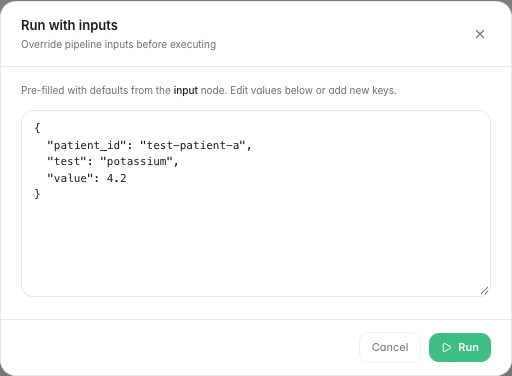
Fügen Sie den Inhalt einer der Beispiel-Eingabedateien in das JSON-Feld ein oder bearbeiten Sie die Standardeinstellungen:
- Wählen Sie Run wobei
valueauf4.2gesetzt ist. Beobachten Sie die Knoten: Routine record endet mit „Fertig “, High-value record zeigt „Übersprungen“ an. - Öffne Run with inputs erneut und setze
"value": 6.1. Diesmal wird High-value record ausgeführt und Routine record übersprungen.
Geben Sie den Wert als Zahl (6.1) ein, nicht als Text ("6.1"). Ein Textwert führt zu einem Fehler (Fehlercode values must be numeric for > comparison.
Lesen Sie, was passiert ist
- Der Reiter EXECUTION LOG ganz unten listet jeden Knoten und sein Ergebnis auf (die anderen Reiter unten sind STEP DEBUG und TRACE). Run hat außerdem eine Tastenkombination: Strg/Cmd+Eingabe.
- Wählen Sie einen Knoten aus und öffnen Sie die Registerkarte Diff im rechten Bereich (neben Inspector, Assistant und Docs), um die Eingabe mit der Ausgabe zu vergleichen.
- Für eine detailliertere Ansicht wählen Sie im Menü „Ausführen“ Debug step-by-step Das Programm hält an jedem Knoten an; klicken Sie anschließend mit der rechten Maustaste auf einen Knoten und wählen Sie die Inspect Data.
Was Sie sehen sollten:
value | High-value record | Routine record | Result empfängt |
|---|---|---|---|
| 4.2 | übersprungen | Erledigt | {patient: "test-patient-a", test: "potassium", value: 4.2} |
| 6.1 | Erledigt | übersprungen | {patient: "test-patient-a", test: "potassium", value: 6.1} |
Beide Zweige speisen denselben Knoten Result Das Ergebnis behält die ursprünglichen Felder; das Ausführungsprotokoll zeigt an, welcher Zweig ausgeführt wurde. Um jemanden zu benachrichtigen, fügen Sie nach dem entsprechenden Zweig einen Benachrichtigungsschritt hinzu und konfigurieren Sie diesen separat.
Wenn Ihr Ergebnis abweicht
| Was Sie sehen | Überprüfen |
|---|---|
| Run with inputs ist deaktiviert | Speichern Sie den Workflow einmal in Schritt 9. |
values must be numeric for > comparison | Verwenden Sie 6.1 ohne Anführungszeichen und verbinden Sie Pick the value → value mit dem Feldanschluss der Bedingung. |
| Das Ergebnis verliert Patienten- oder Testfelder | Auf der Registerkarte Advanced der Bedingung wird Pass Through auf {"record": "context"} gesetzt. Lab result → output wird mit dem Kontext verbunden. |
| Die zugeordneten Felder sind leer. | Beginnen Sie jede Zuordnung mit input.record., wie in Schritt 5. |
| Der erwartete Zweig bleibt übersprungen. | Vergleichen Sie jede Verbindung mit der Porttabelle aus Schritt 7. |
Weitere Meldungen finden Sie in der Workflow-Fehlerbehebung.
Was Sie gelernt haben
| Idee | Wo es auftauchte |
|---|---|
| Daten werden von Port zu Port übertragen | Schritt 7 |
| Ein Port überträgt einen Gesamtwert; ein Knoten wählt das benötigte Feld aus. | Schritt 3 |
| Ein Knoten kann zwischen zwei Zweigen wählen, der andere Zweig wird übersprungen. | Schritte 4 und 10 |
Ein Knoten liest Upstream-Daten unter seinem Portnamen (input.record.field) | Schritt 5 |
| Zahlen müssen Zahlen sein | Schritt 10 |
| Testen bedeutet, die Werte beider Seiten einer Entscheidung zu berücksichtigen. | Schritt 10 |
Wohin als Nächstes?
- Erstellen Sie beliebige Workflows: die vollständige Methode, plus Filterung, Verknüpfung, Schleifen und Fehlerbehandlung.
- Rezept: HL7 ADT zu FHIR: ein realer Workflow zum Empfang von Krankenhausnachrichten.
- Workflow-Builder: Jeder Button und jedes Panel.
- Einen Agenten erstellen: Fügen Sie ein Modell hinzu, das über das Ergebnis nachdenkt.
Etwas unklar? Senden Sie Feedback zur Dokumentation per E-Mail..