Schnellstartanleitung
Schnittstellenreferenz: Leichte Überarbeitung im Oktober 2026 · Geprüft am 23. Oktober 2026.
Dieser Leitfaden führt Sie von der Anmeldeseite zu Ihrer ersten nützlichen Aktion: Sie melden sich an, finden sich auf der Startseite und in der Seitenleiste zurecht, prüfen, in welcher Organisation Sie arbeiten, und öffnen ein Modul.
Bevor Sie beginnen
Sie benötigen ein Konto mit Tietai in einer Organisation. Ein Administrator erstellt es für Sie auf eine von zwei Arten (siehe „Organisation einrichten“):
- Eine Einladung: Sie erhalten einen Link zur Seite Activate your account, auf der Sie Ihr Passwort erstellen. Der Link ist nur einmal gültig und verfällt nach 72 Stunden.
- Ein Passwortkonto: Der Administrator teilt Ihnen direkt eine E-Mail-Adresse und ein Passwort mit.
Wenn sich Ihre Organisation mit Google anmeldet, muss Ihr Administrator Ihre E-Mail-Domäne zu den zulässigen Domänen hinzugefügt haben; siehe Administration.
anmelden
- Öffnen Sie die Adresse Tietai, die Ihnen Ihr Administrator mitgeteilt hat. Die Anmeldekarte trägt die Bezeichnung Welcome Back.
- Geben Sie Ihre Email Address und Password ein. Wenn Ihre Bereitstellung auch die Anmeldung über ein Verzeichnis (LDAP) ermöglicht, ist das erste Feld mit Username or Email gekennzeichnet und akzeptiert einen Verzeichnisbenutzernamen.
- Wählen Sie Sign In. Ein Ladebildschirm zeigt „Anmeldeinformationen werden überprüft…“, dann „Ihr Arbeitsbereich wird geladen…“ an, und Sie gelangen zu Home. Wenn Sie von einem anderen Bildschirm zur Anmeldeseite weitergeleitet wurden, kehren Sie stattdessen zu diesem Bildschirm zurück.
Das Formular kann auch Continue with Google (nur wenn die Google-Anmeldung in Ihrer Umgebung aktiviert ist), einen Link „Passwort vergessen?“ und Request a Demo für Personen ohne Konto anzeigen. Ein Sprachumschalter befindet sich oben rechts.
Die Anmeldeseite bietet das Passwortformular und, falls aktiviert, die Google-Anmeldung. Es gibt keine separate Schaltfläche für OIDC oder SAML. Informationen zu den SSO-Einstellungen finden Sie unter SSO.
Wenn die Anmeldung fehlschlägt
Bei falschen Anmeldedaten, Kontosperrungen, abgelaufenen Passwörtern oder fehlendem Zugriff nutzen Sie die Fehlerbehebung für Anmeldung und Zugriff.
Vergessenes Passwort zurücksetzen
- Wählen Sie „Passwort vergessen?“ und geben Sie Ihre E-Mail-Adresse ein.
- Die Seite antwortet: „Falls für diese E-Mail-Adresse ein Konto existiert, haben wir einen Link zum Zurücksetzen des Passworts gesendet. Der Link ist eine Stunde gültig.“ Die Antwort ist unabhängig davon, ob das Konto existiert oder nicht.
- Öffnen Sie den Link, wählen Sie ein neues Passwort und melden Sie sich an. Durch das Zurücksetzen werden Sie von Ihren anderen Sitzungen abgemeldet.
Die E-Mail wird nur versendet, wenn für die Bereitstellung E-Mail konfiguriert ist. Sollten Sie keine E-Mail erhalten, bitten Sie Ihren Administrator, ein Passwort für Sie festzulegen (Users, dann Set password).
Heim
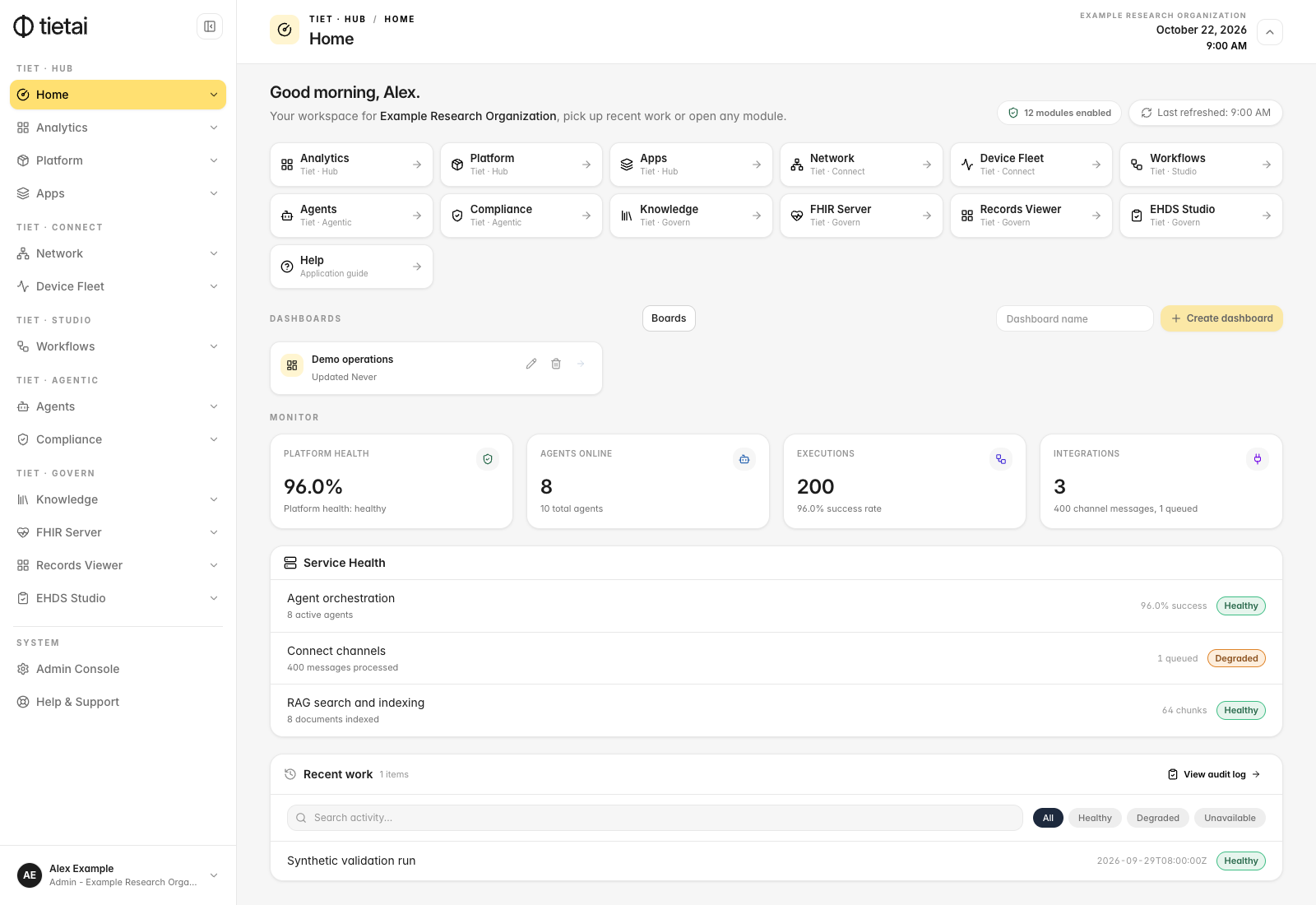
Home ist der erste Eintrag in der Seitenleiste (Gruppe Tiet · Hub). Er zeigt von oben nach unten Folgendes an:
- Eine Begrüßung mit Ihrem Vornamen und dem Namen der Organisation, plus „N Module aktiviert“ und einer Last refreshed Taste.
- Eine Übersicht mit Schnellzugriffskarten, eine pro Modul (z. B. Analytics, Plattform, Apps, Netzwerk, Workflows, Agenten, Compliance, Wissen, FHIR-Server, Datensatzanzeige, EHDS Studio) und eine Karte mit der Bezeichnung Help Jede Karte zeigt die zugehörige Gruppe in der Seitenleiste an. Karten, für die Sie keine Berechtigung haben, werden nicht angezeigt; Ihre Startseite kann daher von der Abbildung abweichen.
- Dashboards: Eine Liste der Dashboards Ihrer Organisation mit einem Feld Dashboard name) und einer Schaltfläche Create dashboard). Eine leere Liste zeigt „Noch keine Dashboards“ an.
- Monitor: vier Kacheln, Platform health, Agents online, Executions und Integrations. Eine Kachel zeigt „Nicht verfügbar“ an, wenn ihre Quelle nicht erreicht werden kann.
- Service Health: Zeilen für Agenten-Orchestrierung, Connect-Kanäle und RAG-Suche und -Indexierung, jeweils mit einem Status-Tag.
- Recent work, mit einem Suchfeld, Statusfiltern (Alle, Gesund, Beeinträchtigt, Nicht verfügbar) und einem Link View audit log.
Finde Dinge in der Seitenleiste
Die linke Seitenleiste ist gruppiert. Gruppen- und Artikelnamen stammen aus der Produktnavigation:
| Gruppe | Artikel |
|---|---|
| Tiet · Hub | Startseite, Analysen, Plattform, Apps |
| Tiet · Connect | Netzwerk, Geräteflotte |
| Tiet · Studio | Arbeitsabläufe |
| Tiet · Agentic | Agenten, Compliance |
| Tiet · Govern | Knowledge, FHIR-Server, Records Viewer, EHDS Studio |
| System | Administratorkonsole, Hilfe und Support |
Elemente mit einem Pfeil öffnen Unterseiten (z. B. Workflows mit Workflows und Monitor). Ein Element wird nur angezeigt, wenn Ihre Rolle die erforderlichen Berechtigungen beinhaltet. Daher sehen Ärzte und Administratoren unterschiedliche Seitenleisten. Falls ein erwartetes Modul fehlt, bitten Sie Ihren Administrator, Ihre Rollen zu überprüfen.
Die Leiste am oberen Rand jeder Seite zeigt Ihren aktuellen Standort an (z. B. „Tiet · Hub / Home“) und den Namen der aktiven Organisation.
Überprüfen Sie Ihre Organisation und öffnen Sie das Benutzermenü.
Wählen Sie Ihren Namen unten in der Seitenleiste aus. Das Menü enthält:
- Company: Die Organisation, für die Sie arbeiten. Wählen Sie diese aus, um zu wechseln. Die Liste zeigt alle Organisationen an, auf die Ihr Konto zugreifen kann. Ihre eigene Organisation ist mit Home gekennzeichnet, und bei mehr als fünf Organisationen wird eine Search companies hinzugefügt. Durch den Wechsel werden Ihre Daten für die andere Organisation neu geladen.
- Management portal: nur für Tietai Mitarbeiter.
- Sign out.
Ihre ersten Schritte
Wählen Sie diejenige aus, die zu Ihrer Stelle passt:
- Betrachten Sie die bereits fließenden Daten. Öffnen Sie Network (Gruppe „Connect“), um Mesh, Pipes, Messages & DLQ und Transformers anzuzeigen, oder FHIR Server um Ressourcen zu durchsuchen. Siehe auch Tiet · Connect und FHIR-Interoperabilität.
- Verbinden Sie ein Quellsystem. Folgen Sie der Anleitung „Ihre elektronische Patientenakte verbinden“.
- Erstellen Sie eine Automatisierung. Öffnen Sie Workflows und folgen Sie Ihrem ersten Workflow.
- Erstellen Sie ein Dashboard. Geben Sie auf der Startseite unter Dashboards einen Namen ein und wählen Sie Create dashboard aus; dadurch wird das neue Dashboard geöffnet.
- Richten Sie Ihr eigenes Profil ein. Öffnen Sie System → Admin Console → Account → Profile, um Sprache, Datums- und Zeitformat sowie Benachrichtigungseinstellungen festzulegen.
Nächste Schritte
- Richten Sie Ihre Organisation ein, wenn Sie Ihre Organisation verwalten.
- Plattformübersicht und Schlüsselkonzepte
Etwas unklar? Senden Sie Feedback zur Dokumentation per E-Mail..