Erstellen Sie einen beliebigen Workflow
Ein Workflow (auch Pipeline genannt) ist ein Graph aus Knoten. Daten werden an einem Ende eingegeben, jeder Knoten führt eine Aufgabe aus und übergibt das Ergebnis an den nächsten. Der letzte Knoten erzeugt das Endergebnis: einen Datensatz, eine Nachricht oder einen Bericht. Diese Anleitung bietet Ihnen eine Methode, die für jeden Workflow funktioniert, sowie die Kontrollflussmuster, die Sie kombinieren können, um ihn zu erstellen. Jedes der unten aufgeführten Muster wurde mit synthetischen Daten auf der realen Plattform getestet; die angezeigten Ergebnisse entsprechen den Rückgabewerten.
- Referenz: Workflow-Builder für jede Schaltfläche und jedes Bedienfeld sowie Ports, Typen und Datenfluss für die Art und Weise, wie Daten zwischen Knoten übertragen werden.
- Praktischer erster Workflow: Ihr erster Workflow.
- Vollständige Rezepte: HL7 ADT zu FHIR und Sprach-Folgeanruf.
Ist ein Workflow das richtige Werkzeug?
| Du brauchst | Verwenden |
|---|---|
| Eine feste Abfolge von Schritten mit Verzweigungen, die jedes Mal gleich ist und die man testen und wiederholen kann | A workflow (diese Anleitung) |
| Ein Assistent mit Werkzeugen, der selbst entscheidet, was er nennt | Ein Agent |
| Mehrere Modellschritte mit Rollen, Routing, Überprüfungsschleifen und einem Prüfprotokoll für jede Eingabeaufforderung | Ein Agentengraph |
Ein Workflow kann Agenten als Schritt aufrufen (Knoten agent-executor), sodass Sie sie mischen können: feste Infrastruktur um ein Modell herum, das die Schlussfolgerungen zieht.
Die Methode

1. Die Aufgabe definieren
Bevor Sie den Editor öffnen, notieren Sie sich fünf Dinge. Die meisten Workflow-Fehler entstehen dadurch, dass eines dieser Dinge übersehen wird.
| Frage | Beispiel (Triage von Laborergebnissen) |
|---|---|
| Wie fängt es an? | Jemand lässt es mit einem Laborergebnis durchführen. |
| Welche Daten werden eingegeben, mit welchen Feldern und Datentypen? | patient_id (Text), test (Text), value (eine Zahl). |
| Welche Entscheidungen trifft es? | Ist value größer als 5,5? |
| Welche Blätter fallen, und wohin fliegen sie? | Ob es sich um einen hochwertigen oder einen Routine-Datensatz handelt; diese Übung löst keine Benachrichtigung aus. |
| Was passiert, wenn ein Schritt fehlschlägt, und wer bemerkt es? | Der Lauf schlägt fehl und zeigt Tiet · Studio → Workflows → Monitor an. |
2. Wähle die Startmethode.
Der erste Knotenpunkt legt fest, wie der Workflow startet. Wählen Sie denjenigen aus, der zum jeweiligen Auftrag passt.
| Start | Knoten | Was es braucht | Verwenden Sie es für |
|---|---|---|---|
| Run by hand or API | input | defaults (oder data) und required_fields | Alles, was Sie selbst starten, mit Werten ab Run with inputs oder der API |
| On a timer | scheduler | schedule_type (interval, once oder daily), interval_seconds, execute_at, time_of_day | Wiederkehrende Jobs. Wählen Sie für einen Cron-Ausdruck im Menü „Ausführen“ die Option Schedule (diese bietet Cron-Voreinstellungen und einen benutzerdefinierten Ausdruck und fügt den Trigger-Knoten hinzu) oder verwenden Sie die Option Tiet · Studio → Workflows → Monitor → Schedules (siehe Ausführungsoptionen). |
| An HTTP call | api-webhook | port (9090), listen_path, auth_mode (none, header_secret, hmac_sha256), webhook_secret | Ein anderes System benachrichtigt Sie |
| A FHIR subscription | fhir-webhook | filter_resource_type, filter_event | Auf FHIR-Ressourcenänderungen reagieren |
| An HL7 message | hl7-listener | listen_port (2575), Filter für Nachrichtentyp, Ereignis, sendende Anwendung und Einrichtung | Schnittstellen für Krankenhäuser; siehe das ADT-Rezept |
| Generic event | trigger | type (manual, webhook, schedule, condition, event) | Wenn keines der oben genannten passt |
Der Port output des Knotens input überträgt den gesamten Datensatz, sodass der nächste Knoten jedes Feld lesen kann.
3. Erstelle es im Editor
- Öffnen Sie Tiet · Studio → Workflows und wählen Sie New Workflow. Ein leerer Editor öffnet sich in einem neuen Tab.
- Wählen Sie im linken Bereich Palette. Suchen Sie nach Name, ID, Kategorie, Beschreibung oder Porttyp (das Feld lautet „Name, Typ, Port, Standard… suchen“) oder erweitern Sie eine Kategorie. Ziehen Sie den Knoten auf die Arbeitsfläche.
- Wählen Sie einen Knoten aus. Die Inspector rechts zeigt seine Einstellungen (Node Settings) und (Ports an. Füllen Sie die erforderlichen Felder aus (mit einem roten Sternchen markiert). Die Einstellungen sind in Registerkarten wie Basic und Advanced unterteilt.
Die Art der Eingabe einer Einstellung hängt von ihrem Typ ab: Text- und Zahlenfelder; Dropdown-Menüs für feste Auswahlmöglichkeiten; Ein-/Ausschalter; ein JSON-Textfeld für
jsonundanyEinstellungen (es wird rot und behält Ihren Text als Klartext bei, bis es analysiert wird); eine Liste mit Add item für Arrays wierequired_fields; und fürtransformMappings Zeilen mit Target und Source Feldern (plus Transform und Default sofern der Knoten diese anbietet), ergänzt um Add field. - Zeichne eine Kante von einem Ausgangsport (rechte Seite eines Knotens) zu einem Eingangsport (linke Seite) des nächsten Knotens.
- Werte, die Sie wiederverwenden (eine Basis-URL, einen Schwellenwert), tragen Sie in Resources (Symbolleiste) auf der Registerkarte Variables ein und referenzieren Sie sie als
{{name}}Die gleiche Schublade hat die Registerkarten Connectors, Storage und Test Data.
Die Symbolleiste Test von links nach rechts: Zoom- und Layout-Steuerelemente, Resources, Validate, Save, den Umschalter Live, die Umgebungsauswahl Run in, Run (mit Pfeilmenü) und Deploy. Die Registerkarten des rechten Bedienfelds sind Inspector, Assistant, Diff, Docs und API, und der Schalter Routing (Smart oder Curved) sowie AI Assistant befinden sich oben rechts auf der Arbeitsfläche.
Wählen Sie einen Knoten aus, um genau zu sehen, was er akzeptiert und erzeugt:
4. Daten korrekt verdrahten.
Fünf Regeln decken die meisten Probleme ab. Auf der Seite „Häfen“ wird jede einzelne Regel anhand von Beispielen erläutert.
- Eine Kante verbindet zwei Ports, nicht Felder. Benötigen Sie ein Feld, muss ein dazwischenliegender Knoten dieses Feld auswählen (z. B. Knoten
jsonpath, dessen Portvaluedas extrahierte Feld enthält). Im Editor können Sie nur Kanten zwischen den von einem Knoten deklarierten Ports zeichnen. Überprüfen Sie daher zuerst die Ports im Inspektor. - Im Modus „
transforminmapwerden Upstream-Daten unter dem Namen des Ports gelesen, an den das Gerät angeschlossen ist. Daher beginnen die Zuordnungen mitinput.(z. B.input.patient_id). Ohne das Präfix bleiben die Felder leer. - Ein Knoten
conditionprüft den Wert an seinem Portfieldund leitet nur das Vergleichsergebnis weiter. Portfieldmuss die Zahl selbst übertragen, nicht einen Datensatz, der sie enthält (ein Datensatz schlägt beivalues must be numeric for > comparisonfehl). Um den Datensatz im gewählten Zweig weiterzuleiten, verbinden Sie ihn mit Portcontextund benennen Sie ihn inpass_through. - Für numerische Vergleiche werden Zahlen benötigt. Der Text
"6.1"ist keine Zahl und der Vergleich mitvalues must be numeric for > comparisonschlägt fehl. - Eine geheime Variable wird nicht durch
{{name}}ersetzt. Sie erreicht das Ziel als unveränderter Text. Speichern Sie Geheimnisse im Anmeldeinformationsspeicher und verwenden Sie Variablen nur für Werte, die im Workflow sicher angezeigt werden dürfen.
Wenn eine Kante einen Port verwendet, der auf dem Quellknoten nicht existiert, endet der Lauf dennoch mit completed und der Zielknoten erhält stillschweigend den Wert skipped. Nach jedem Lauf sollten die Knoten auf übersprungene Knoten überprüft und sichergestellt werden, dass jeder Knoten wie erwartet ist.
5. Testen, dann erneut testen
| Werkzeug | Was es Ihnen sagt |
|---|---|
| Validate | Prüft den Workflow vor der Ausführung. Es werden nur Fehler gemeldet. Falsche Portnamen werden nicht markiert, und Porttyp-Inkompatibilitäten führen nicht zu einer roten Anzeige. |
| Run with inputs | Funktioniert mit Werten, die Sie im JSON-Format eingeben. Zahlen müssen im JSON-Format vorliegen. |
| Run in Selektor | Wählt die Umgebung aus, in der der Lauf ausgeführt wird. Eine Umgebung, die Entwürfe zulässt, führt nur das aus, was der Editor enthält; jede andere Umgebung führt nur das aus, was in ihr bereitgestellt wurde, und der Server lehnt den Rest ab. |
| Live/Test umschalten | Die Schaltfläche zeigt Live (echte Anschlüsse) oder Test (Fixtures) an. Im Modus Test werden Fixtures und Eingangsüberschreibungen angewendet, sodass Knoten vordefinierte Daten verwenden, anstatt auf reale Ereignisse zu warten. Die Option Dry run im Menü „Ausführen“ ist mit „Im Testmodus ausführen“ beschriftet, speichert und führt aber genau wie Run aus; sie folgt dem Umschalter, daher zuerst auf Test umschalten. Gehen Sie nicht davon aus, dass eine der beiden Optionen einen realen Nebeneffekt wie einen Anruf verhindert. |
| Debug step-by-step | An jedem Knotenpunkt wird pausiert. Klicken Sie mit der rechten Maustaste auf einen Knotenpunkt und wählen Sie Inspect Data, oder wählen Sie ihn aus und öffnen Sie die Registerkarte Diff, um zu sehen, was hinein- und herausging. |
| EXECUTION LOG, STEP DEBUG, TRACE | Im unteren Bereich: Status pro Knoten, Daten und der Spannbaum des Laufs. |
Run on mesh wird immer angezeigt, ist aber deaktiviert („Setze die Runs-on-Platzierung eines Knotens auf aktivieren“), bis mindestens ein Knoten den Wert Runs on (placement) hat; siehe Run on mesh.
Testen Sie die Ränder Ihrer Eingabe, nicht nur den mittleren Bereich: den kleinsten Wert, ein fehlendes Feld, einen Wert, der genau auf einem Schwellenwert liegt.
6. Speichern Sie eine Version und veröffentlichen Sie sie.
Save (Strg/Cmd+S) öffnet Save New Version, das die nächste Versionsnummer vorschlägt; jede Speicherung erzeugt eine neue Version. Speichern Sie einmal vor dem ersten Start: Run, Run with inputs, Dry run und Deploy benötigen einen bereits gespeicherten Workflow und speichern anschließend Ihre aktuellen Änderungen (ohne Versionsabfrage). Das Menü Deploy enthält für jede andere Umgebung einen Eintrag (Deploy vN to <environment>) sowie Export as JSON und Export as YAML; die Einträge Activate (Zeitplan aktivieren, Trigger aktivieren), Push und Bereitstellungsverlauf sind deaktiviert. Machen Sie sich mit den Funktionen und Einschränkungen von Deploy vertraut und lesen Sie den Abschnitt „Umgebungen und Bereitstellung“, bevor Sie sich bei einer kontrollierten Freigabe darauf verlassen.
Nach der Veröffentlichung läuft die Uhr in Tiet · Studio → Workflows → Monitor.
Kontrollflussmuster
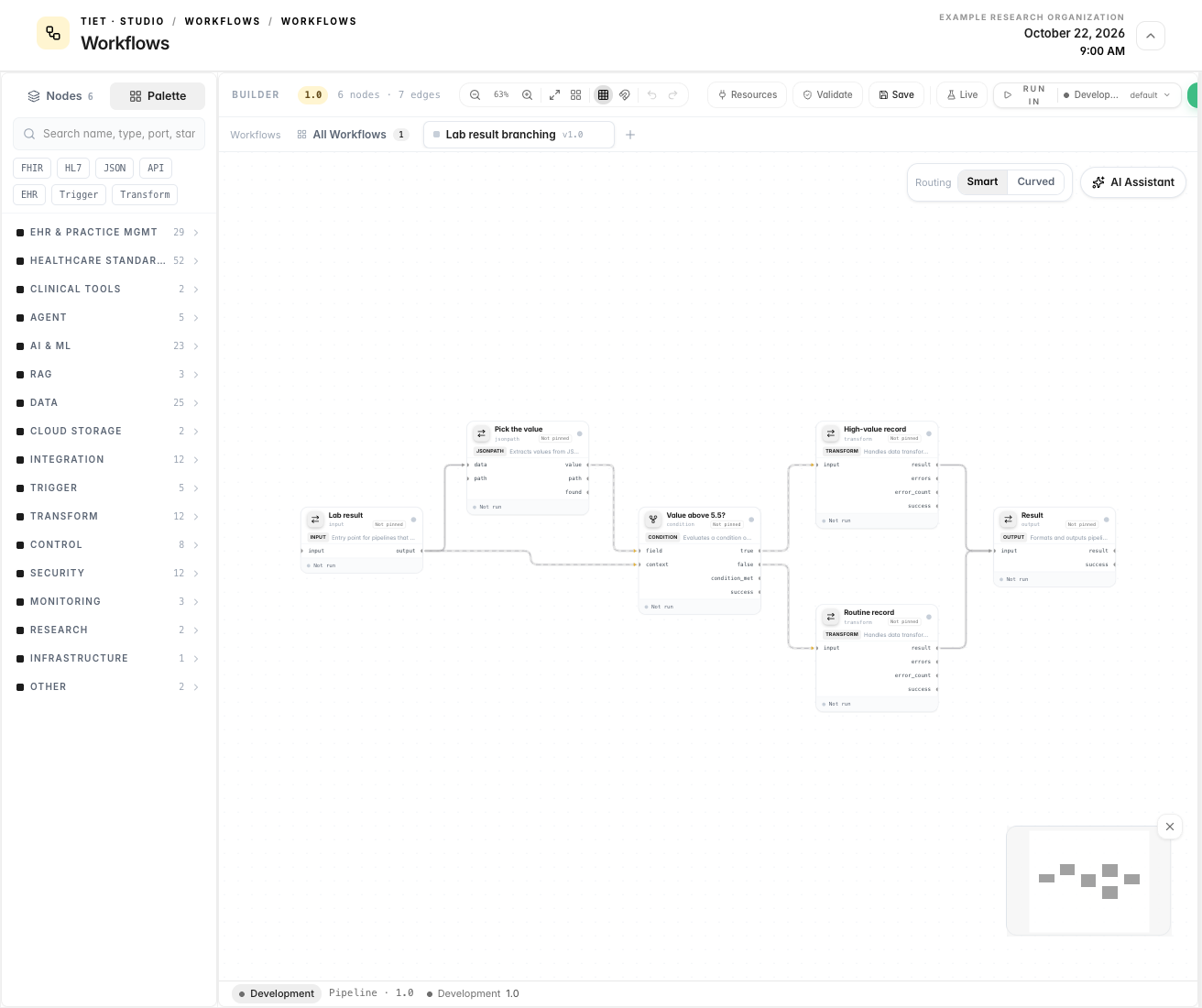
Zweigstelle unter einer Bedingung
Knoten condition prüft den Wert, der an seinem Port field ankommt, und aktiviert entweder seinen Port true oder seinen Port false Nur die an den aktiven Port angeschlossenen Knoten werden ausgeführt; die anderen werden übersprungen.

Laden Sie die vollständige JSON- oder YAML-. Definition sowie Beispiel-Eingaben herunter. Die vollständigen Downloads verwenden das Builder-Exportformat (definition.nodes und definition.connections).
Das gleiche Verzweigungsmuster in abgekürztem YAML (edges ist der Verbindungsalias):
nodes:
  - id: result
    type: input
    config:
      required_fields: [patient_id, test, value]
      defaults: {patient_id: "test-patient-a", test: "potassium", value: 4.2}
  - id: pick-value
    type: jsonpath
    config:
      path: value
  - id: above-threshold
    type: condition
    config:
      field: value
      condition_type: greater_than
      compare_value: 5.5
      pass_through: {record: context}
  - id: high-value
    type: transform
    config:
      transformation_type: map
      mappings: {patient: input.record.patient_id, test: input.record.test, value: input.record.value}
  - id: routine
    type: transform
    config:
      transformation_type: map
      mappings: {patient: input.record.patient_id, test: input.record.test, value: input.record.value}
  - id: out
    type: output
edges:
  - {source_node: result,      source_port: output, target_node: pick-value,   target_port: data}
  - {source_node: pick-value,  source_port: value,  target_node: above-threshold,  target_port: field}
  - {source_node: result,      source_port: output, target_node: above-threshold,  target_port: context}
  - {source_node: above-threshold, source_port: "true",  target_node: high-value,  target_port: input}
  - {source_node: above-threshold, source_port: "false", target_node: routine, target_port: input}
  - {source_node: high-value,  source_port: result, target_node: out, target_port: input}
  - {source_node: routine, source_port: result, target_node: out, target_port: input}
Jede Kante nutzt einen vom Knoten deklarierten Port, sodass der gesamte Workflow im Editor dargestellt werden kann. Zwei Kanten verlassen den Eingangsknoten: eine führt zu Port pick-value (damit die Bedingung die reine Zahl an field erhält) und eine zu Port context der Bedingung (damit der gesamte Datensatz über den gewählten Zweig übertragen werden kann). Die direkte Verbindung von Port output des Eingangsknotens mit field funktioniert nicht: Der Port überträgt den gesamten Datensatz, und der Vergleich schlägt mit values must be numeric for > comparison fehl. Die Einstellung field des Knotens condition (value) legt die zu testende Zahl fest; der Wert, der an Port field ankommt, wird verglichen.
Ergebnis der beiden Läufe:
value | Aktiver Port | high-value | routine | out empfängt |
|---|---|---|---|---|
| 4.2 | false | übersprungen | lief | {patient: "test-patient-a", test: "potassium", value: 4.2} |
| 6.1 | true | lief | übersprungen | {patient: "test-patient-a", test: "potassium", value: 6.1} |
Beide Zweige führen zu einem out Knoten. Der Durchlauf wird mit einem übersprungenen Zweig abgeschlossen, daher ist ein Join nach einem Zweig sicher. Für mehr als zwei Ergebnisse verwenden Sie die Bedingungen für router Knoten (rules, default_route) oder eine Kette.
Liste filtern und aggregieren
Verwenden Sie filter um die übereinstimmenden Datensätze zu behalten, und anschließend aggregator um diese zu zählen oder zusammenzufassen.
nodes:
  - id: labs
    type: input
    config:
      defaults:
        data:
          - {patient_id: "pt-a", test: "potassium", value: 4.1}
          - {patient_id: "pt-b", test: "potassium", value: 6.2}
          - {patient_id: "pt-c", test: "potassium", value: 5.9}
          - {patient_id: "pt-d", test: "potassium", value: 3.8}
  - id: critical
    type: filter
    config:
      logic: AND
      conditions:
        - {field: value, operator: greater_than, value: 5.5}
  - id: count
    type: aggregator
    config: {aggregation_type: count}
edges:
  - {source_node: labs,     source_port: data,          target_node: critical, target_port: data}
  - {source_node: critical, source_port: filtered_data, target_node: count,    target_port: data}
Der Knoten filter gibt filtered_data (die übereinstimmenden Datensätze) mit filtered_count zurück. Bei Anwendung auf die vier oben genannten Datensätze behält er pt-b und pt-c bei, und der aggregator gibt {"count": 2} zurück.
Port aggregator erwartet ein Array. Verbindet man ihn mit Port result, erhält man das Wrapper-Objekt, was zu einem Fehler bei data must be an array führt. Verbinden Sie das Feld filtered_data mit Port data.
Zu den Filteroperatoren gehören equals, not_equals, greater_than, less_than, contains, starts_with, regex, in, not_in, exists, is_empty und is_null (sowie Kurzformen wie gt, ==, >=). aggregation_type kann count, sum, average, min, max, group oder distinct sein.
Zwei Quellen kombinieren
Zwei voneinander unabhängige Knoten laufen im selben Batch parallel. Verbinden Sie sie mit einem merge Knoten:
  - id: combine
    type: merge
    config: {merge_type: object, sources: [demographics, vitals]}
edges:
  - {source_node: demographics, source_port: output, target_node: combine, target_port: demographics}
  - {source_node: vitals,       source_port: output, target_node: combine, target_port: vitals}
Bei demographics = {patient_id: "pt-a", name: "Test Patient A"} und vitals = {heart_rate: 72, spo2: 97} ergab merge die Ergebnisse merged: {heart_rate: 72, name: "Test Patient A", patient_id: "pt-a", spo2: 97}, field_count: 4 und source_count: 2. merge_type ist object, array oder concat.
Arbeiten Sie die Liste ab
Der Knoten loop (loop_type, for_each, while oder until) gibt eine Liste mit einem Index für jedes Element aus:
{"count": 2, "results": [{"index": 0, "item": {"patient_id": "pt-a"}}, {"index": 1, "item": {"patient_id": "pt-b"}}]}
Der Knoten erzeugt die indizierte Liste einmal, und die nachfolgenden Knoten werden nur einmal ausgeführt. Der nachfolgende Zweig wird nicht für jedes Element wiederholt. Ein Workflow-Graph darf niemals einen Zyklus enthalten (die Engine lehnt ihn zur Kompilierzeit ab). Verwenden Sie für die Verarbeitung pro Datensatz batch (batch_size, parallelism, continue_on_error) oder führen Sie die Verarbeitung innerhalb eines Knotens durch, der eine Liste akzeptiert.
Fehler bewusst behandeln
Standardmäßig führt ein ausgefallener Knoten zum Abbruch des Laufs (fail_fast). Dies kann für einen einzelnen Knoten mit error_handling geändert werden, und mit retry können vorübergehende Fehler erneut versucht werden.

  - id: write
    type: fhir-crud
    config: {operation: transaction, fhir_url: "{{FHIR_URL}}"}
    error_handling: {strategy: log_and_continue}   # fail_fast (default), log_and_continue, fallback
    retry: {max_retries: 3, initial_delay_ms: 500, backoff_factor: 2, jitter: true}
  - id: report
    type: output
    accept_outcomes: [succeeded, degraded]          # needed to run after a degraded node
Im Test schlug write zur Laufzeit fehl, da ihm etwas übergeben wurde, das kein Bundle war. Das tat die Engine:
| Einstellung | Ergebnis |
|---|---|
fail_fast | write schlug mit transaction input must be a Bundle, got resourceType=<nil> fehl, und der Lauf endete failed. |
log_and_continue, nächster Knoten ohne accept_outcomes | write abgeschlossen mit Ergebnis degraded und leeren Ausgaben, und der nächste Knoten ist fehlgeschlagen: node after requires a successful outcome from bad (received degraded). |
log_and_continue, nächster Knoten mit accept_outcomes: [succeeded, degraded] | Der nächste Knoten wurde ausgeführt, und der Lauf endete partial. |
Verwenden Sie log_and_continue nur dann, wenn der restliche Workflow auch ohne die Ausgabe dieses Schritts fortgesetzt werden kann, und lassen Sie den nachfolgenden Knoten die fehlenden Daten verarbeiten. Ein Durchlauf, der mit partial endet, ist nicht erfolgreich: Überwachen Sie dies.
Andere Kontrollknoten: validator (rules, strict_mode; wenn strict_mode deaktiviert ist, wird ein fehlerhafter Datensatz mit valid=false durchgeleitet ), error-handler (strategy: catch, fallback, transform, retry_info) und delay.
Bevor Sie sich auf einen Arbeitsablauf verlassen
- Jedes Pflichtfeld hat einen Wert, und die genauen Knoten-IDs stammen aus der Palette.
- Sie haben es mit einer normalen Eingabe, einer Eingabe für einen Sonderfall und einer Eingabe mit fehlendem Feld ausgeführt.
- Es werden keine Knoten als übersprungen angezeigt, es sei denn, Sie haben dies erwartet.
- Zahlen sind Zahlen, und kein Geheimnis liegt in einer Variablen.
- Der Umgang mit Fehlern ist bewusst gestaltet: Man weiß, was ein Lauf mit
degradedoderpartialfür den nächsten Schritt bedeutet. - Alles, was Daten an ein klinisches System übermittelt, erstellt Vorschläge oder Entwürfe, keine endgültigen Dokumente, es sei denn, diese werden von einer Person geprüft. Siehe Agenten und Governance.
- Sie haben ausschließlich mit synthetischen Daten getestet.
Wenn es nicht funktioniert
| Symptom | Wahrscheinliche Ursache | Fix |
|---|---|---|
| Ein Knoten wird als übersprungen angezeigt. | Der eingehende Anschluss befindet sich an einem Port condition, der nicht aktiv war, oder der Portname an einem Anschluss ist falsch. | Prüfen Sie den Quellportnamen am Netzwerkrand (true oder false für eine Bedingung). |
Ein zugeordnetes Feld ist null. | Die Zuordnung enthält kein Portnamenpräfix. | Verwenden Sie input.<field>. |
values must be numeric for > comparison | Ein Textwert wurde einem numerischen Vergleich unterzogen. | Geben Sie eine Zahl ein. |
data must be an array | Einem Listenknoten wurde sein Wrapper-Objekt zugewiesen. | Verbinden Sie das Listenfeld (zum Beispiel filtered_data). |
compilation failed: node release xyz@ is unavailable | Die Knoten-ID ist nicht im Katalog. | Kopiere die ID aus der Palette. |
compilation failed: ... circular dependency detected | Der Graph enthält einen Zyklus. | Entferne die Kante, die sich zurücklehnt. |
node ... validation failed: <field> is required | Eine erforderliche Einstellung ist leer. | Füllen Sie es im Inspektionsformular aus. |
requires a successful outcome from <node> (received degraded) | Der vorherige Knoten endete mit degraded unter log_and_continue. | Füge diesem Knoten accept_outcomes hinzu oder verwende beim vorherigen Knoten nicht mehr die log_and_continue. |
Der Lauf ist partial. | Mindestens ein Knoten endete mit degraded. | Öffne den Lauf in Monitor und prüfe, welcher es ist. |
Weitere Fehler, insbesondere solche, die den Datenfluss betreffen, finden Sie unter Ports, Typen und Datenfluss.
Wohin als Nächstes?
- Ihr erster Workflow: Erstellen Sie den Triage-Workflow Schritt für Schritt im Editor.
- Rezept: HL7 ADT zu FHIR: ein Workflow zum Empfangen von Krankenhausnachrichten.
- Erstelle einen Agentengraphen und einen Agenten: wenn ein Schritt ein Modell benötigt, das Schlussfolgerungen zieht.
- Workflow-Builder: Die vollständige Referenz.
Etwas unklar? Senden Sie Feedback zur Dokumentation per E-Mail..