Tiet · Studio Builder
Der Builder ist der visuelle Editor für Workflows in Tiet · Studio. Sie öffnen ihn über Link Tiet · Studio → Workflows in der Seitenleiste (Route /studio/workflows). Ein Workflow ist ein Graph aus Knoten, die durch Kanten verbunden sind; die Engine führt die Knoten in der Reihenfolge ihrer Abhängigkeiten aus.
Diese Seite dient als Referenz für die Benutzeroberfläche: Jedes Panel, jede Schaltfläche und jeder Menüpunkt mit seiner genauen Bezeichnung und Funktion. Informationen zum Datenfluss zwischen Knoten finden Sie unter „Ports, Typen und Datenfluss“. Die Knotenliste finden Sie im Abschnitt Node Catalog dieser Seitenleiste. Informationen zum Ausführen eines Workflows über mehrere Standorte hinweg finden Sie unter „Auf Mesh ausführen“, und Informationen zu Umgebungen finden Sie unter „Umgebungen & Promotion“.
Workflows-Startseite
Wenn kein Workflow geöffnet ist, zeigt der Builder die Startseite an. Dort werden die Workflows des aktiven Projekts (siehe Projects in der Gruppe „Plattform“ der Seitenleiste) sowie globale Vorlagen aufgelistet. Es gibt zwei Registerkarten mit jeweils einer Zählerangabe:
| Tab | Inhalt |
|---|---|
| My Workflows | Ihre Workflows werden als Karten oder Liste angezeigt (die Auswahl wird durch den Grid / List -Schalter gespeichert). Ein Suchfeld (Search by name, description, or ID...) ist ebenfalls vorhanden. Im Raster befinden sich die Sortierschaltflächen Name, Last run, Updated und Created (erneut klicken zum Umkehren). Jede Karte oder Zeile kann per Kontrollkästchen ausgewählt werden; anschließend werden die Optionen Duplicate, Move to project… und Delete für die ausgewählten Workflows angezeigt, und eine Zusammenfassung gibt die Anzahl der erfolgreichen Workflows an. |
| Templates & Examples | Vorgefertigte Arbeitsabläufe. Use template importiert einen und öffnet ihn im Editor. |
Die Schaltfläche New Workflow (oben rechts) öffnet einen leeren Editor-Tab. Falls Sie noch keinen haben, bietet die Seite Create your first workflow an.
Jede Karte zeigt den Namen, ein Statussymbol für den letzten Lauf, die Version (v1.0), die Knotenanzahl und Scheduled oder Manual (geplant wird angezeigt, wenn der Workflow-Datensatz den Wert schedule_cron hat). Außerdem wird pro Umgebung Ihrer Organisation ein Punkt angezeigt (siehe Umgebungen & Promotion). Der Punkt der eigenen Projektumgebung leuchtet immer mit der Workflow-Version, da sich der Entwurf dort befindet. Der Punkt einer anderen Umgebung leuchtet nur, wenn der Workflow-Status deployed:<environment slug> ist. Daher werden umgebungsspezifische Bereitstellungen, die über die API durchgeführt wurden, nicht angezeigt. Eine Karte enthält außerdem die Optionen Run now und Open in editor sowie ein Menü mit den Duplicate und Delete (zur Bestätigung wird die Option Delete this workflow? This cannot be undone. benötigt).
Ein Workflow, dessen gespeicherte Definition nicht analysiert werden kann, wird weiterhin rot markiert und mit deaktivierten Optionen Run now und Open in editor angezeigt. Dies ist beabsichtigt, damit beim Speichern keine leere Arbeitsfläche überschrieben wird.
Der Redakteur
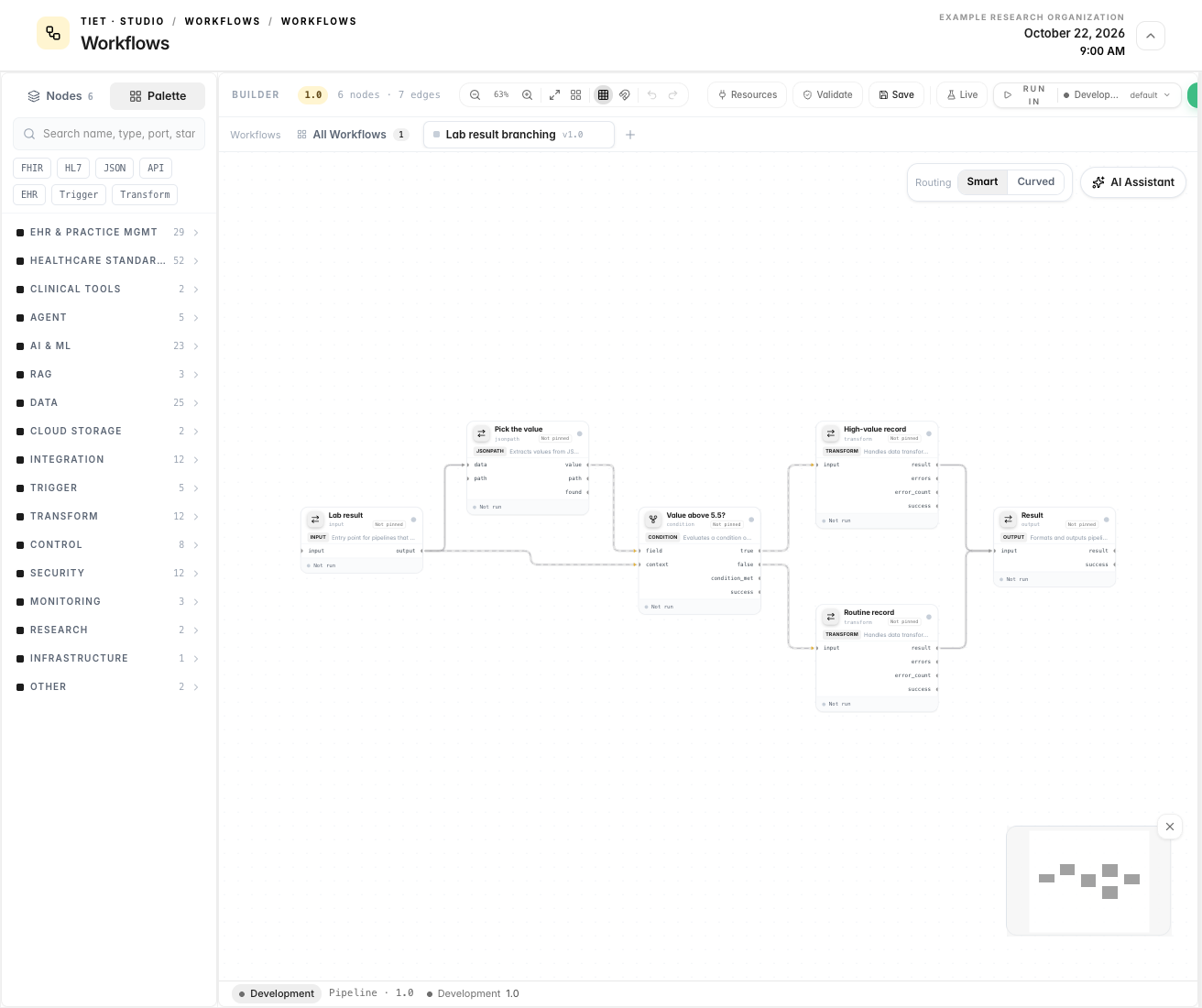
Der Editor verfügt über folgende Bereiche:
- Registerkartenleiste. Eine angeheftete Registerkarte All Workflows führt zurück zur Startseite. Jeder geöffnete Workflow hat eine Registerkarte mit einem kleinen Statusfeld (gelb bei ungespeicherten Änderungen; ansonsten grün für aktiv, gelb für pausiert, rot für veraltet, ansonsten grau), seinem Namen und seiner Version (
v<version>bzw.draftvor dem ersten Speichern). Die Schaltfläche + (New Workflow) öffnet eine neue Registerkarte. Beim Verlassen einer Registerkarte mit ungespeicherten Änderungen erscheint die SchaltflächeUnsaved Changesmit den Optionen „Speichern“, „Verwerfen“ und „Abbrechen“. - Toolbar (oben): Workflow-Name, Versionskennzeichen, ein gelber Punkt bei ungespeicherten Änderungen,
<n> nodes · <m> edges, Canvas-Steuerelemente, dann Ressourcen, Validieren, Speichern, Testen/Live, Ausführen und Bereitstellen. - Linke Spalte: Nodes und Palette.
- Canvas (Mitte), mit einem Routing Schalter und einer AI Assistant Taste oben rechts sowie einer Statusleiste darunter.
- Rechtes Bedienfeld: Registerkarten Inspector, Assistant, Diff, Docs und API Es öffnet sich, wenn Sie einen Knoten oder eine Kante auswählen oder die Ressourcen oder den Assistenten öffnen, und schließt sich, wenn keiner dieser Fälle zutrifft.
- Unteres Bedienfeld: das Ausführungsfeld mit EXECUTION LOG, STEP DEBUG, TRACE und, während eines Mesh-Laufs, MESH.
Die Statusleiste unterhalb der Arbeitsfläche zeigt eine Umgebungsanzeige mit dem Namen der aktiven Projektumgebung (development in der Standardeinstellung), Pipeline · <version> und einem Punkt pro Umgebung Ihrer Organisation. Nur die Projektumgebung selbst zeigt die offene Version an; die anderen werden mit einem Strich dargestellt. Die Anzeige ist nicht umschaltbar (ihr Tooltip zeigt Switch environment (coming soon) an). Nach einem Lauf zeigt die Leiste Last run: <time> mit einem Häkchen, Kreuz oder Ladekreis an.
Linke Seitenleiste: Knoten und Palette
Das linke Bedienfeld hat zwei Registerkarten. Es öffnet sich bei Nodes, wenn der Workflow bereits Knoten enthält, und bei Palette wenn die Arbeitsfläche leer ist.
- Die Liste Nodes zeigt die Knoten des offenen Workflows in Ausführungsreihenfolge an (bei Gleichstand entscheidet die Position im Canvas von links nach rechts). Jede Zeile enthält den Namen des Knotens und einen Punkt, der seinen Status im letzten Durchlauf anzeigt. Klicken Sie auf eine Zeile, um den Knoten auszuwählen und den Canvas darauf zu zentrieren. Die Registerkarte zeigt die Knotenanzahl an; die Listenüberschrift lautet
Nodes · <n>. - Palette ist der Katalog der Knoten, die Sie hinzufügen können. Ziehen Sie eine Karte auf die Arbeitsfläche, um den Knoten hinzuzufügen.
Suche und Schnellfilter
Das Suchfeld (Search nodes… auf der Registerkarte „Knoten“, Search name, type, port, standard… auf der Registerkarte „Palette“) gleicht Knoten-ID, Name, Kategorie, Beschreibung, Porttypen und Konformitätskennzeichnungen ab. Während der Suche werden alle Kategorien mit Treffern erweitert. Falls keine Treffer gefunden werden, zeigt die Palette No matching nodes an.
Unterhalb des Suchfelds zeigt die Palette sieben Schnellfilter an: FHIR, HL7, JSON, API, EHR, Trigger und Transform. Ein Filter ist ein Textvergleich mit denselben Feldern (er ist keine Kategorie) und wird nur angezeigt, wenn mindestens ein Eintrag übereinstimmt. Klicken Sie auf einen Filter, um ihn anzuwenden, und klicken Sie erneut darauf, um ihn zu entfernen.
Kategorien
Die Palette gruppiert Knoten nach der vom System gemeldeten Kategorie. Die Kategorien werden in dieser festen Reihenfolge aufgelistet, jede mit ihrer Knotenanzahl im aktuellen Katalog von 198 Knoten. Eine Kategorie ohne Knoten wird nicht angezeigt.
| Palettenüberschrift | Knoten | Palettenüberschrift | Knoten |
|---|---|---|---|
| EHR & Praxismanagement | 29 | Verwandeln | 12 |
| Standards im Gesundheitswesen | 52 | Kontrolle | 8 |
| Klinische Instrumente | 2 | Sicherheit | 12 |
| Agent | 5 | Überwachung | 3 |
| KI & ML | 23 | Forschung | 2 |
| LAPPEN | 3 | Infrastruktur | 1 |
| Daten | 25 | Andere | 2 |
| Cloud-Speicher | 2 | ||
| Integration | 12 | ||
| Auslösen | 5 |
Die Schnittstelle definiert außerdem Überschriften für IoT & Wearables, Databases und Messaging; kein Knoten im aktuellen Katalog verwendet diese. Kategorien, die der Schnittstelle unbekannt sind (derzeit analytics und database), fallen unter Other. Einige Motorkategorien sind in andere integriert: http und notifications in Integration, filesystem in Data.
Jede Palettenkarte zeigt den Knotennamen, eine einzeilige Beschreibung, bis zu drei Port-Typ-Chips (z. B. JSON, TEXT), bis zu zwei Konformitätskennzeichnungen und ein simulated oder prototype Badge für Knoten, die nicht für den Produktiveinsatz bestimmt sind. Ein simulated Knoten liefert Demodaten und ist nicht für den klinischen Produktiveinsatz geeignet.
Leinwand
Hinzufügen und Verbinden von Knoten
- Ziehen Sie einen Knoten von Punkt Palette auf die Arbeitsfläche.
- Ziehen Sie ein Element von einem Ausgabepunkt (rechte Seite eines Knotens) zu einem Eingabepunkt (linke Seite eines anderen Knotens). Der Builder lehnt das Ablegen ab, wenn beide Porttypen bekannt und inkompatibel sind (siehe Ports, Typen und Datenfluss).
- Klicken Sie auf eine Kante, um sie auszuwählen; die Inspector zeigt dann die Kante an. Drücken Sie Delete oder Backspace um die ausgewählte Kante zu entfernen.
- Ziehen Sie ein Kantenende an einen anderen Anschluss, um es wieder zu verbinden.
Klicken Sie auf einen Knoten, um ihn auszuwählen und seine Einstellungen in Inspector zu öffnen. Klicken Sie mit der rechten Maustaste auf einen Knoten, um ein Menü mit Configure, Inspect Data (nur nach einem Schritt-Debug-Lauf, der Ergebnisse für diesen Knoten liefert), Duplicate und Delete Node zu öffnen. Klicken Sie mit der rechten Maustaste auf eine leere Arbeitsfläche, um Pipeline Properties zu öffnen.
Anatomie der Lymphknoten
Jede Knotenkarte zeigt:
- ein Symbolfeld in der Farbe seiner Kategorie, der Knotenname und darunter die Knoten-ID und ein Versionsfeld (
Not pinnedbis der Workflow gespeichert oder ausgeführt wird, danach die festgelegte Version); - ein farbiger Statuspunkt (grau im Leerlauf) und in der Fußzeile der Status des letzten Durchlaufs: Not run, Running, Succeeded, Failed, Skipped, Waiting for input, No work, Pending review, Partially completed, Degraded output oder Cancelled;
- bis zu zwei Konformitätskennzeichnungen;
- Links die Namen der Eingangsanschlüsse, rechts die Namen der Ausgangsanschlüsse, jeweils mit einem farbigen Punkt (zum Anzeigen von
name · typemit der Maus darüberfahren); - Ein gelbes Becherglassymbol wird angezeigt, wenn eine Testvorrichtung für den Knoten aktiv ist, und
◉ <placement>in der Fußzeile, wenn der Knoten eine Netzplatzierung aufweist.
Canvas-Steuerelemente
In der Mitte der Werkzeugleiste befinden sich folgende Steuerelemente: Zoom Out / Zoom In (mit dem aktuellen Prozentsatz), Fit View, Auto Layout (ordnet Knoten von links nach rechts an), Show Grid / Hide Grid, Snap (Ein/Aus, 20-Pixel-Raster), Undo (Ctrl+Z) und Redo (Ctrl+Shift+Z).
Oben rechts auf der Leinwand:
- Routing: Intelligent / Gebogen. „Intelligent“ zeichnet Kanten als orthogonale, glatte Linien. „Gebogen“ zeichnet Bézierkurven. Dies ändert lediglich das Aussehen der Kanten.
- AI Assistant schaltet die Registerkarte „Assistent“ ein und aus (siehe Copilot).
Unten rechts befindet sich eine Minikarte (180 x 120 Pixel, verschiebbar und zoombar). Die Schaltfläche × darüber blendet sie aus, die Schaltfläche Map blendet sie wieder ein. Scrollen zum Zoomen und Ziehen zum Verschieben entsprechen dem Standardverhalten der Canvas-Oberfläche.
Rechtes Bedienfeld
| Tab | Was es zeigt |
|---|---|
| Inspector | Bei ausgewähltem Knoten: die Einstellungen dieses Knotens (nächster Abschnitt). Bei ausgewählter Kante: die Kante. Bei geöffnetem Ressourcen-Menü: das Menü. Andernfalls: Pipeline Properties (Name, Beschreibung, Status, Version, Kategorie, Tags, Anzahl der Knoten und Verbindungen, Pipeline-ID-Präfix und Änderungshistorie, wer den Workflow gespeichert hat). |
| Assistant | Der Copilot-Chat. |
| Diff | Wird nur angezeigt, wenn ein Knoten ausgewählt ist. Vergleicht die erfassten Eingaben des Knotens mit seinen Ausgaben aus dem letzten Durchlauf oder der letzten Schritt-Debug-Sitzung. Sind keine Daten vorhanden, wird Select a node, then run the pipeline (or step-debug) to compare its inputs against its outputs. angezeigt. |
| Docs | Dokumentation für den Workflow. Generate erstellt ihn mit KI, er kann bearbeitet werden (nur Bearbeitung / geteilte Ansicht / nur Vorschau), Save speichert ihn und es gibt einen Versionsverlauf. Ein gespeicherter Workflow ist erforderlich. |
| API | Wird für einen gespeicherten Workflow angezeigt: Codebeispiele (cURL, TypeScript, Python, Java) zur Ausführung über die API, die erwarteten Eingaben und die Generierung eines Pipeline-API-Schlüssels (Name, Beschreibung, Ablaufdatum). |
Einstellungen pro Knoten (Inspektor)
Durch Auswahl eines Knotens wird eine Kopfzeile mit dem Knotennamen, seiner Kategorie und etwaigen Auszeichnungen angezeigt, gefolgt von diesen Abschnitten:
| Abschnitt | Was Sie tun können |
|---|---|
| Details zur Node-Version | Die Version und der Schema-Digest des fixierten Knotens. This workflow uses the saved node version. Editing configuration does not upgrade it. |
| Test Fixtures / Test Inputs | Nur wenn der Testmodus aktiviert ist. Fixtures ersetzen die Ausgabe des Knotens; Test Inputs legen pro Port Eingangsüberschreibungen für den Knoten fest (Formular oder rohes JSON). |
| Identity | Display name. |
| Ports | Die Eingangs- und Ausgangsports des Knotens mit ihren jeweiligen Typen. |
| Connections | Incoming und Outgoing Kanten (Quellknoten und Porttyp); klicken Sie auf eine, um die Kante auszuwählen. |
| Runtime | Runs on (placement): Leer bedeutet, dass der Knoten auf der Plattform-VM läuft; die Benennung eines Spokes oder des Hubs verteilt ihn (siehe Schema Auf Mesh ausführen “). Timeout (s): Eine Zusammenfassung des Knotenschemas. |
| Node Settings | Die eigenen Konfigurationsfelder des Knotens, generiert aus seinem Schema (Custom Config, falls kein Schema verfügbar ist). |
| Execution | Nur lesbare Fakten aus dem Schema: Mode, Streaming (Unterstützt), Retryable (bis zu N Mal). |
| Letzte Ausgabe | Die Ausgabe des Knotens aus dem letzten Durchlauf, mit der Möglichkeit, ihn als Testobjekt festzulegen. |
Wenn für einen Knoten kein Timeout festgelegt ist, verwendet die Engine standardmäßig 5 Minuten pro Knoten. Außerdem wird ein gesamter Durchlauf nach 30 Minuten beendet. Ich habe weder in der Workflow-Definition noch im Builder eine Einstellung gefunden, die das 30-Minuten-Limit ändert.
Symbolleiste
| Kontrolle | Was es tut |
|---|---|
| Workflow-Name | Klicken Sie hier, um Pipeline Properties zu öffnen (ein Dialogfeld mit Name, Beschreibung und Version). |
| Versionsabzeichen | Zeigt die Workflow-Version genau so an, wie sie eingegeben wurde, zum Beispiel 1.1. Der zugehörige Tooltip lautet Pipeline version <version>. |
| Resources | Öffnet die Ressourcenschublade. |
| Validate | Sendet die Zeichenfläche zur Überprüfung an den Server. Der Button ändert seinen Wert von Validating auf Valid (grün) oder Invalid (rot). Bewegen Sie den Mauszeiger darüber, um die Fehlermeldungen anzuzeigen. Siehe Validieren. |
| Save | Öffnet den Dialog Save New Version (unten). |
| Test / Live | Umschalten. Test (gelb) bedeutet, dass die Leitungen mit Leuchten (Test mode ON — using fixtures) betrieben werden; Live bedeutet, dass die Leitungen mit stromführenden Steckverbindern (Test mode OFF — live connectors) betrieben werden. |
| Run in Selektor | Oben rechts in Studio, neben der Symbolleiste, können Sie die Ausführungsumgebung für Studio auswählen: Default oder eine beliebige aktive lokale Umgebung Ihrer Organisation. Jeder Eintrag zeigt runs what you ask (die Umgebung erlaubt die Ausführung von Entwürfen) oder runs only deployed versions an. Ein im Builder gespeicherter Workflow ist ein Entwurf, daher weigert sich der Server, ihn in einer Umgebung auszuführen, die die Ausführung von Entwürfen nicht zulässt. |
| Run Split-Taste | Führt den Workflow aus; der Pfeil öffnet weitere Ausführungsoptionen. |
| Deploy | Siehe Deploy. |
Speichern und Versionen
Durch Drücken Save (oder Strg+S / Cmd+S) öffnet sich ein Dialogfenster mit der Bezeichnung Save New Version. Es zeigt die Current version an, schlägt eine New version vor, indem 1 zur letzten Zahl addiert wird (1.0 wird zu 1.1, 2.9 wird zu 2.10), und die Schaltfläche trägt die Bezeichnung Save v<version>. Sie können einen beliebigen Versionstext eingeben. Beim Speichern wird der Workflow mit Name, Beschreibung, Version, Kategorie, Tags und Status gespeichert. Falls der Server das Speichern ablehnt, wird die Fehlermeldung Save failed mit dem Grund angezeigt.
Der Builder verfügt über keinen separaten „Veröffentlichungs“-Schritt: Ein gespeicherter Workflow wird unter seiner Versionsbezeichnung gespeichert. Ob eine Version aktiv ist, hängt von ihren Auslösern ab (beispielsweise empfängt ein HL7-Listener-Knoten Nachrichten, sobald der Workflow gespeichert ist; er wartet nicht auf die Bereitstellung).
Workflow-Status
Das Feld Status in Pipeline Properties (Inspektor ohne Auswahl) legt den Lebenszyklusstatus fest:
| Status | Tab-Quadrat |
|---|---|
| Draft | grau |
| Active | Grün |
| Paused | Bernstein |
| Deprecated | Rot |
Dies sind Werte, die Sie im Workflow festlegen und speichern. Der Builder verwendet sie lediglich zur Farbgebung der Registerkarte, und ich habe kein Verhalten des Builders gefunden, das von ihnen abhängt. Running, Succeeded und Failed sind keine Workflow-Status, sondern die Status eines einzelnen Durchlaufs (siehe die Knoten- und Kartenbezeichnungen oben). Die Ausführung Deploy in einer Umgebung ersetzt den Status durch deployed:<environment slug>.
Bestätigen
Validate sendet das Canvas an den Pipeline-Validator des Servers. Es wird ein Fehler gemeldet (und die Schaltfläche wird Invalid), wenn ein Knotentyp leer ist, eine Kante zu einem fehlenden Knoten führt, eine Schleife vorliegt oder ein Zyklus entsteht (cycle detected: ...). Warnungen werden ausgegeben, die die Schaltfläche nicht rot färben, wenn unbekannte Knotentypen vorliegen, nicht verbundene Knoten vorhanden sind (node "x" (type) is disconnected — has no edges; Triggerknoten sind ausgenommen), doppelte Kanten vorliegen, Port-Typ-Inkompatibilitäten auftreten oder klinische Lint-Befunde vorliegen. Nur die Fehlermeldungen werden in der Schaltflächen-Tooltip angezeigt.
Die Validierungsfunktion prüft nicht, ob ein Portname existiert, und führt den Workflow nicht aus.
Optionen ausführen
Für die Ausführung wird ein gespeicherter. Workflow benötigt. Die primäre Schaltfläche speichert den Workflow zunächst (ohne Versionsdialog) und führt ihn anschließend aus. Wenn der Workflow noch nie gespeichert wurde, hat die Schaltfläche Run keine Auswirkung, und die anderen Menüpunkte sind deaktiviert, bis Sie ihn einmal mit Save speichern.
| Artikel | Was es tut |
|---|---|
| Run (auch die Haupttaste, Strg+Eingabe) | Der Workflow wird gespeichert und anschließend mit der aktuellen Einstellung Test/Live vollständig ausgeführt. Die Anfrage bleibt so lange geöffnet, bis die Ausführung abgeschlossen ist und die Ergebnisse im unteren Bereich angezeigt werden. Während der Ausführung ändert sich die Schaltfläche zu Stop. |
Debug step-by-step (Pause at each node) | Startet eine Schritt-Debug-Sitzung für die gespeicherte Definition; die Definition wird nicht vorher gespeichert. Siehe Debugging. Die Hauptschaltfläche zeigt während einer Sitzung Debugging an. |
Run with inputs (Override variables first) | Ein Dialogfeld mit dem Titel Run with inputs enthält ein JSON-Feld, das mit den Daten aus Knoten defaults (oder data) des Workflow-Knotens input vorausgefüllt ist. Bei ungültigem JSON wird Invalid JSON angezeigt und Knoten Run deaktiviert. Das Objekt wird als Eingabe für den Workflow-Lauf verwendet. |
Dry run (Run in test mode) | Speichert und läuft dann genau wie Run; es verwendet die Einstellung Test/Live Stellen Sie den Schalter zuerst auf Test wenn Sie Einbauten verwenden möchten. |
Schedule (Recurring execution) | Öffnet sich Schedule pipeline, was erklärt, dass die Planung einen Trigger-Knoten Scheduler am Anfang des Workflows bedeutet. Es bietet Voreinstellungen (Every 15 minutes, Every hour, Every 6 hours, Daily at midnight, Daily at 8 AM, Weekly (Mon 9 AM)) und einen Custom cron expression sowie eine Schaltfläche Add Scheduler node (<cron>), die einen scheduler Knoten zur Arbeitsfläche hinzufügt. Siehe den Hinweis unten. |
Run on mesh (Distributed across sites) | Deaktiviert, bis mindestens ein Knoten den Wert Runs on (placement) hat. Öffnet denselben Eingabedialog, startet dann einen verteilten Lauf und öffnet die Registerkarte MESH Siehe „Auf Mesh ausführen“. |
Add Scheduler node fügt lediglich einen leeren Knoten scheduler zur Arbeitsfläche hinzu; der auf dem Button angezeigte Cron-Text wird nicht in den Knoten geschrieben. Die Einstellungen des Knotens scheduler sind schedule_type (interval, once oder daily), interval_seconds, execute_at (ein RFC-3339-Zeitstempel) und time_of_day (HH:MM); er besitzt kein Cron-Feld. Stellen Sie diese im Inspektor ein und speichern Sie die Änderungen.
Um einen Workflow über einen Cron-Ausdruck auszuführen, verwenden Sie Tiet · Studio → Workflows → Monitor → Schedules → New schedule: Wählen Sie den Workflow aus, geben Sie eine Cron (mit Voreinstellungen), optionale Eingaben ein und aktivieren Sie ihn.
Testen und Live
Die Schalter Test/Live und Test Mode in Resources → Test Data haben dieselbe Einstellung. Im Testmodus ersetzt ein an einen Knoten angeschlossenes Gerät dessen Ausgang, und der Knoten wird nicht ausgeführt; die Werte pro Knoten (Punkt Test Inputs werden mit den Eingängen des Knotens zusammengeführt. Im Live-Modus werden die Knoten mit ihren tatsächlichen Anschlüssen betrieben. Die Einstellung wird mit dem Workflow gespeichert.
Ressourcenschublade
Resources öffnet ein Menü mit dem Titel Pipeline Resources und vier Registerkarten. Der Inhalt wird in der Workflow-Definition gespeichert.
| Tab | Was es enthält |
|---|---|
| Connectors | Gemeinsame Verbindungen für Knoten. Add Connector öffnet Select Connector Type (durchsuchbar, nach Kategorie gruppiert), dann ein Formular mit einem Pflichtfeld Connector Name und den Feldern für diesen Typ. Hinzugefügte Konnektoren beginnen mit untested. Ein Knoten kann einen Pipeline-Konnektor seines Typs erben, es sei denn, sein use_pipeline_connector ist auf „false“ gesetzt. |
| Variables | PIPELINE VARIABLES: Name, Typ (String, Zahl, Boolesch, JSON), Wert, optionale Beschreibung und ein geheimer Schalter. Verwenden Sie diese Werte wie {{name}} in den Knoteneinstellungen. Geheime Variablen werden nicht ersetzt; siehe Platzhalter. Der Tab listet außerdem fünf SYSTEM VARIABLES auf, die von der Engine nicht aufgelöst werden; verwenden Sie {{run.id}} und die anderen {{run.*}} Namen. |
| Storage | Add Storage: Name, Typ (Google Cloud Storage, AWS S3, Lokales Dateisystem, SFTP), Bucket und Präfix. Knoten werden als {{storage.<name>.<field>}} eingelesen. |
| Test Data | Der Test Mode Schalter (Use fixtures instead of live connectors) und New Fixture: ein Name, ein Zielknoten und ein Inline-JSON-Objekt. Eine Fixture wird an den output Schalter des Zielknotens angehängt. |
Untere Platte
| Tab | Was es zeigt |
|---|---|
| EXECUTION LOG | Ein Unterreiter pro Lauf (Statusanzeige und die ersten 8 Zeichen der Lauf-ID, schließbar). Die Zeilen sind mit ✓ (abgeschlossen), ✗ (Fehler), ⟳ (läuft) und ▶ (gestartet) markiert. Bei keinen Läufen: Ein Link No executions yet. Press Run (Ctrl+Enter) to execute the pipeline. Monitor öffnet den Lauf unter „Überwachung“ Tiet · Studio). Das Papierkorbsymbol löscht alle Protokolle, und der Pfeil minimiert das Fenster. |
| STEP DEBUG | Links befinden sich Timeline. Schritte und Knoten, rechts ein Inspektor, der die Daten des ausgewählten Knotens als JSON, Tree oder Table anzeigt. |
| TRACE | Der Spannbaum des Laufs. Wenn kein Lauf ausgewählt ist, wird eine Past run mit den letzten Läufen dieses Workflows angezeigt. |
| MESH | Wird erst nach Run on mesh angezeigt: Fortschritt pro Standortsegment. |
Wenn ein Workflow fehlschlägt, öffnet sich die Registerkarte "Assistent" mit der Fehlermeldung (siehe unten).
Debugging
Debug step-by-step führt den gespeicherten Workflow Batch für Batch aus. Eine schwebende Symbolleiste mit dem Schrittzähler (<step> / <total> oder Done) und vier Schaltflächen (Continue (run to end), Step over, Restart und Stop debugging) erscheint auf der Arbeitsfläche. Die Registerkarte STEP DEBUG enthält dieselben Steuerelemente (Next, Run All, Restart und Stop).
Nach jedem Schritt zeigen die Knotenkarten ihren Status an. Über die Registerkarte Inspect Data (Rechtsklickmenü des Knotens) werden die Daten des jeweiligen Knotens geöffnet, und die Registerkarte Diff vergleicht dessen Eingänge mit seinen Ausgängen. Dies ist der schnellste Weg, um zu sehen, welche Daten ein Port tatsächlich übertragen hat.
Einsetzen
Die Menüüberschrift Deploy lautet Pipeline <version> · <environment of the active project>. Ihre Elemente:
| Abschnitt | Artikel | Zustand |
|---|---|---|
| Einsetzen | Ein Eintrag Deploy <version> to <environment name> für jede weitere aktive Umgebung Ihrer Organisation; No other environments. wenn keine vorhanden ist | Funktioniert für einen gespeicherten Workflow. |
| Aktivieren | Enable schedule, Enable trigger | Deaktiviert. |
| Export | Export as JSON, Export as YAML | Arbeit. Sie laden die Workflow-Definition als <name>.json oder <name>.yaml herunter. |
| Export | Push to external platform instance | Deaktiviert. |
| Deployment history | Deaktiviert. |
Was „Bereitstellen“ tatsächlich bewirkt: Es speichert den Workflow, fordert den Server auf, den Workflow-Status auf deployed:<environment slug> zu setzen und protokolliert die Änderung im Änderungsverlauf des Workflows. Die Umgebung muss in der Umgebungsregistrierung Ihrer Organisation vorhanden und aktiv sein, andernfalls lehnt der Server sie ab. Es wird kein Workflow in eine andere Umgebung kopiert, kein Hashwert geprüft, keine Genehmigung angefordert und es wird kein Prozess gestartet. Die Menüfußzeile (ein Punkt pro Umgebung) zeigt die geöffnete Version nur für die eigene Projektumgebung und einen Bindestrich für die anderen Umgebungen an. Die unter „Umgebungen & Bereitstellung“ beschriebenen Funktionen für Umgebungen, Freigabe und Genehmigung sind von diesem Menü unabhängig.
Copilot (KI-Assistent)
Öffne es mit AI Assistant (oben rechts auf der Arbeitsfläche) oder dem Tab Assistant Im Eingabefeld steht Ask AI Assistant..., und ein leerer Chat zeigt Ask me to build a pipeline or configure nodes. an.
So funktioniert es:
- Sie senden eine Nachricht. Der Copilot erhält Ihre Nachricht, den Chatverlauf sowie die aktuellen Knoten und Kanten.
- Es wird eine vollständige Antwort zurückgegeben (formatierter Text, angezeigt durch einen Ladekreis mit der Zahl
Thinking...). Die Antwort wird nicht wortweise übermittelt. Mit der Schaltfläche Stop generation wird die Anfrage abgebrochen. - Eine Antwort kann eine Aktion enthalten, die als Schaltfläche
Apply: <action type>und optional als Vorschlagschips dargestellt wird. Auf der Arbeitsfläche ändert sich nichts, bis Sie auf Apply klicken. Zu den Aktionen gehören das Hinzufügen oder Entfernen von Knoten und Kanten, das Einfügen eines Knotens zwischen zwei Knoten, das Aktualisieren von Knoteneinstellungen, das Hinzufügen von Variablen, Konnektoren und Speicher, das Hinzufügen von Fixtures, das Aktivieren oder Deaktivieren des Testmodus, das Aktualisieren von Workflow-Eigenschaften, das Erstellen eines kompletten Workflows aus einer Beschreibung (build_pipeline) und das Generieren der Dokumentation. - Schlägt ein Durchlauf fehl, öffnet sich der Assistent automatisch mit einer Fehlermeldung Execution Error, die den Fehler, seine Ursache und die Lösung erklärt, ohne jedoch Änderungen anzuwenden. Ein Klick auf Auto-fix (dadurch wird
Apply the fix automaticallygesendet) veranlasst den Copiloten, die Änderungen nacheinander anzuwenden, die Arbeitsfläche neu einzulesen und den Vorgang zu beenden, sobald keine weiteren Änderungen mehr erforderlich sind oder eine Aktion wiederholt wird.
Jede Nachricht enthält beim Überfahren mit der Maus die Werte Copy und Delete; der Header enthält die New conversation und Conversation history. Überprüfen Sie jede vorgenommene Änderung: Copilot kann Verkettungen vorschlagen, die von Validate nicht erkannt werden.
Tastenkombinationen
Dies sind die einzigen vom Entwickler definierten Tastenkombinationen. Unter macOS verwenden Sie Cmd anstelle von Strg.
| Schlüssel | Aktion |
|---|---|
| Strg+S | Öffnen Save New Version. |
| Strg+Eingabe | Speichern und anschließend ausführen (nur gespeicherte Workflows). |
| Strg+Z | Rückgängig machen. |
| Strg+Umschalt+Z oder Strg+Y | Wiederholen. |
| Esc | Knoten und Kante abwählen, Menüs und Pipeline-Eigenschaften schließen. |
| Löschen oder Rücktaste | Entferne die ausgewählte Kante. |
Um einen Knoten zu löschen, geben Sie im Kontextmenü (Rechtsklick) die Delete Node ein.
Repräsentative Knoten
Der Builder bietet alle Knoten im Katalog an. Hier sind einige, die Sie häufig verwenden werden, mit ihren tatsächlichen IDs. Öffnen Sie den Knoten in der Palette, um alle seine Anschlüsse und Einstellungen anzuzeigen.
| Knoten (ID) | Kategorie | Was es tut |
|---|---|---|
Eingang (input) | Verwandeln | Eingangspunkt. defaults, required_fields. Ausgangsport output überträgt den gesamten Datensatz. |
Zustand (condition) | Kontrolle | Routen zu einem true oder false Port. Einstellungen field, condition_type, compare_value, pass_through. |
Transformieren (transform) | Verwandeln | Kartiert, filtert, führt zusammen und extrahiert Daten (transformation_type, mappings). |
Ausgabe (output) | Verwandeln | Formatiert das Endergebnis (format: json, text, Markdown, HTML oder CSV ). |
HL7-Listener (hl7-listener) | Auslösen | Empfängt HL7v2 über MLLP. Siehe Empfangen von ADT-Nachrichten. |
HL7 zu FHIR (hl7-to-fhir) | Standards im Gesundheitswesen | Konvertiert eine HL7v2-Nachricht in ein FHIR R4-Bundle. |
FHIR CRUD (fhir-crud) | Standards im Gesundheitswesen | Suchen, lesen, erstellen, aktualisieren, löschen und Transaktionen auf einem FHIR-Server durchführen. |
Epic FHIR (epic-fhir) | EHR & Praxismanagement | Liest Patientendaten aus Epic über FHIR R4. |
Scheduler (scheduler) | Auslösen | Intervall-, Einmal- oder Tagesplanung. |
LLM (llm) | KI & ML | Allgemeiner LLM-Aufruf (provider, model, system_prompt). |
Agent Executor (agent-executor) | Agent | Ein LLM-Agent mit iterativer Werkzeugnutzung. |
Beschränkungen und noch nicht verfügbar
- Der Builder erzwingt keine Knoten- oder Kantenzählung. Das standardmäßige Timeout pro Knoten beträgt 5 Minuten, und das standardmäßige Gesamtausführungslimit beträgt 30 Minuten.
- Im Menü „Bereitstellen“ sind die Optionen „Aktivierung planen und auslösen“, „Auf eine andere Instanz übertragen“ und „Bereitstellungsverlauf“ deaktivierte Platzhalter.
- Die Umgebungen auf dieser Seite sind diejenigen, die in der Registrierung Ihrer Organisation gespeichert sind. In einer neu erstellten Organisation sind dies
development,stagingundproduction. - Die Punkte pro Umgebung in der Statusleiste, der Fußzeile des Menüs „Bereitstellen“ und auf Workflow-Karten spiegeln keine mit einem Hash-Zeichen markierten Beförderungen wider; nur die eigene Umgebung des Projekts zeigt eine Version an.
- Ein Mesh-Run benötigt mindestens einen Knoten mit einer Platzierung. Siehe „Auf Mesh ausführen“.
Etwas unklar? Senden Sie Feedback zur Dokumentation per E-Mail..