Tiet · Studio Constructeur
Le Builder est l'éditeur visuel des workflows dans Tiet · Studio. Vous l'ouvrez depuis Tiet · Studio → Workflows dans la barre latérale (chemin /studio/workflows). Un workflow est un graphe de nœuds reliés par des arêtes ; le moteur exécute les nœuds en fonction de leurs dépendances.
Cette page sert de référence pour l'écran : chaque panneau, bouton et élément de menu, avec son libellé exact et sa fonction. Pour comprendre comment les données circulent entre les nœuds, consultez la section Ports, types et flux de données. Pour la liste des nœuds, reportez-vous à la section Node Catalog de cette barre latérale. Pour exécuter un flux de travail sur plusieurs sites, consultez la section Exécution sur un maillage, et pour les environnements, consultez la section Environnements et promotion.
Accueil des flux de travail
Lorsqu'aucun flux de travail n'est ouvert, l'interface affiche la page d'accueil. Celle-ci répertorie les flux de travail du projet actif (voir Projects dans le groupe Plateforme de la barre latérale) ainsi que les modèles globaux. Elle comporte deux onglets, chacun affichant un nombre :
| Languette | Contenu |
|---|---|
| My Workflows | Vos flux de travail List sous forme de cartes ou de liste (le bouton Grid mémorise votre choix). Un champ de recherche (Search by name, description, or ID...). Dans la grille, les boutons de tri Name, Last run, Updated et Created (cliquez à nouveau pour inverser l'ordre). Une case à cocher sur chaque carte ou ligne permet de la sélectionner ; une barre d'outils affiche ensuite les options Duplicate, Move to project… et Delete pour les flux de travail sélectionnés, et un récapitulatif indique le nombre de réussites. |
| Templates & Examples | Flux de travail prêts à l'emploi. La fonction Use template importe un flux de travail et l'ouvre dans l'éditeur. |
Le bouton New Workflow (en haut à droite) ouvre un onglet d'éditeur vierge. Si vous n'en avez aucun, la page en propose Create your first workflow.
Chaque fiche affiche le nom, une icône d'état pour la dernière exécution, la version (v1.0), le nombre de nœuds et Scheduled ou Manual (Planifié apparaît lorsque l'enregistrement du workflow a la valeur schedule_cron). Une fiche affiche également un point par environnement de votre organisation (voir Environnements et Promotion). Le point de l'environnement du projet est toujours allumé avec la version du workflow, car le brouillon s'y trouve ; le point d'un autre environnement n'est allumé que lorsque l'état du workflow est deployed:<environment slug>, les points n'indiquent donc pas les déploiements par environnement effectués via l'API. Une fiche comporte également Run now, Open in editor et un menu avec Duplicate et Delete (une confirmation demande Delete this workflow? This cannot be undone.).
Un flux de travail dont la définition enregistrée ne peut être analysée est toujours affiché, marqué en rouge, avec les valeurs Run now et Open in editor désactivées. Ceci est intentionnel, afin que l'enregistrement ne puisse pas l'écraser avec un canevas vide.
Le rédacteur en chef
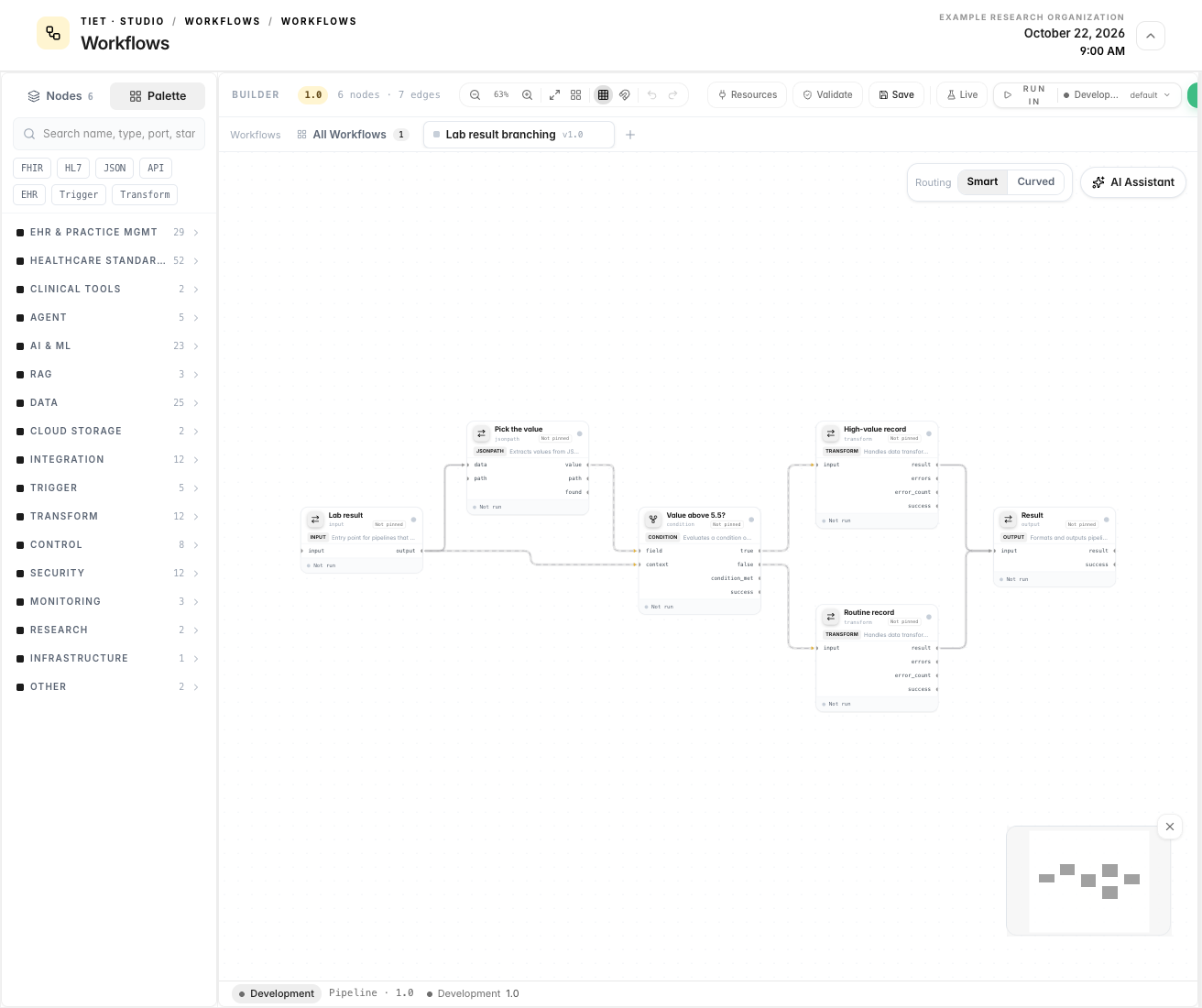
L'éditeur comporte les zones suivantes :
- Barre d'onglets. Un onglet épinglé All Workflows permet de revenir à la page d'accueil. Chaque flux de travail ouvert possède un onglet affichant un petit carré d'état (orange en cas de modifications non enregistrées ; vert pour Actif, orange pour En pause, rouge pour Obsolète, gris dans les autres cas), son nom et sa version (
v<version>oudraftavant le premier enregistrement). Le bouton + (New Workflow) ouvre un autre onglet. Quitter un onglet contenant des modifications non enregistrées afficheUnsaved Changesproposant les options Enregistrer, Annuler et Rejeter. - Toolbar (en haut) : nom du flux de travail, badge de version, un point orange lorsqu'il y a des modifications non enregistrées,
<n> nodes · <m> edges, contrôles du canevas, puis Ressources, Valider, Enregistrer, Tester/Live, Exécuter et Déployer. - Panneau de gauche : Nodes et Palette.
- Canvas (au milieu), avec un interrupteur Routing et un bouton AI Assistant en haut à droite, et une barre d'état en dessous.
- Panneau de droite : onglets Inspector, Assistant, Diff, Docs et API Il s’ouvre lorsque vous sélectionnez un nœud ou une arête, ou lorsque vous ouvrez Ressources ou l’Assistant, et se réduit dans le cas contraire.
- Panneau inférieur : le panneau d'exécution avec EXECUTION LOG, STEP DEBUG, TRACE et, pendant une exécution de maillage, MESH.
La barre d'état sous le canevas affiche une icône d'environnement indiquant le nom de l'environnement du projet actif (development par défaut), Pipeline · <version>, et un point par environnement de votre organisation. Seul l'environnement du projet affiche la version ouverte ; les autres affichent un tiret. Cette icône n'est pas modifiable (son infobulle indique Switch environment (coming soon)). Après une exécution, la barre affiche Last run: <time> avec une coche, une croix ou une icône de chargement.
Panneau de gauche : Nœuds et palette
Le panneau de gauche comporte deux onglets. Il s'ouvre sur Nodes si le flux de travail contient déjà des nœuds, et sur Palette si le canevas est vide.
- La liste Nodes présente les nœuds du flux de travail ouvert dans l'ordre d'exécution (en cas d'égalité, la position sur le canevas départage les nœuds, de gauche à droite). Chaque ligne contient le nom du nœud et un point indiquant son statut lors de la dernière exécution. Cliquez sur une ligne pour sélectionner le nœud et centrer le canevas dessus. L'onglet indique le nombre de nœuds ; l'en-tête de la liste affiche
Nodes · <n>. - Palette correspond au catalogue des nœuds que vous pouvez ajouter. Faites glisser une carte sur le canevas pour ajouter le nœud.
Recherche et filtres rapides
Le champ de recherche (Search nodes… dans l'onglet Nœuds, Search name, type, port, standard… dans l'onglet Palette) prend en compte l'identifiant, le nom, la catégorie, la description, les types de ports et les étiquettes de conformité du nœud. Pendant la recherche, chaque catégorie correspondante est développée. Si aucune correspondance n'est trouvée, la palette affiche No matching nodes.
Sous le champ de recherche, la palette affiche sept filtres rapides : FHIR, HL7, JSON, API, EHR, Trigger et Transform. Un filtre correspond à une correspondance textuelle avec les mêmes champs (il ne s’agit pas d’une catégorie) et n’apparaît que lorsqu’au moins un résultat correspond. Cliquez sur un filtre pour l’appliquer et cliquez à nouveau pour le supprimer.
Catégories
La palette regroupe les nœuds selon la catégorie fournie par le moteur. Les catégories sont listées dans cet ordre fixe, chacune avec son nombre de nœuds dans le catalogue actuel de 198 nœuds. Une catégorie sans nœud n'est pas affichée.
| En-tête de la palette | Nœuds | En-tête de la palette | Nœuds |
|---|---|---|---|
| Dossier médical électronique et gestion de cabinet | 29 | Transformer | 12 |
| Normes de soins de santé | 52 | Contrôle | 8 |
| Outils cliniques | 2 | Sécurité | 12 |
| Agent | 5 | Surveillance | 3 |
| IA et apprentissage automatique | 23 | Recherche | 2 |
| CHIFFON | 3 | Infrastructure | 1 |
| Données | 25 | Autre | 2 |
| Stockage cloud | 2 | ||
| Intégration | 12 | ||
| Déclenchement | 5 |
L'interface définit également des intitulés pour IoT & Wearables, Databases et Messaging ; aucun nœud du catalogue actuel ne les utilise. Les catégories inconnues de l'interface (analytics et database actuellement) relèvent de Other. Certaines catégories de moteur sont intégrées à d'autres : http et notifications dans Integration, filesystem dans Data.
Chaque fiche de palette affiche le nom du nœud, une brève description, jusqu'à trois puces de type de port (par exemple JSON, TEXT), jusqu'à deux étiquettes de conformité et un badge simulated ou prototype pour les nœuds qui ne sont pas utilisés en production. Un nœud simulated renvoie des données de démonstration et n'est pas destiné à un usage clinique en production.
Toile
Ajout et connexion de nœuds
- Faites glisser un nœud depuis le point Palette vers le canevas.
- Faites glisser un élément d'un port de sortie (à droite d'un nœud) vers un port d'entrée (à gauche d'un autre nœud). Le générateur refusera le dépôt si les deux types de ports sont connus et incompatibles (voir Ports, types et flux de données).
- Cliquez sur un bord pour le sélectionner ; le Inspector indique alors le bord. Appuyez sur Delete ou Backspace pour désélectionner le bord.
- Faites glisser l'extrémité du câble vers un autre port pour la reconnecter.
Cliquez sur un nœud pour le sélectionner et ouvrir ses paramètres dans le Inspector. Cliquez avec le bouton droit sur un nœud pour afficher un menu avec Configure, Inspect Data (uniquement après une exécution de débogage pas à pas ayant des résultats pour ce nœud), Duplicate et Delete Node. Cliquez avec le bouton droit sur un canevas vide pour Pipeline Properties.
Anatomie des ganglions
Chaque carte de nœud affiche :
- une puce d'icône de la couleur de sa catégorie, le nom du nœud, et en dessous l'identifiant du nœud et une puce de version (
Not pinnedjusqu'à ce que le flux de travail soit enregistré ou exécuté, puis la version épinglée) ; - un point d'état coloré (gris en cas d'inactivité) et, dans le pied de page, l'état de la dernière exécution : Not run, Running, Succeeded, Failed, Skipped, Waiting for input, No work, Pending review, Partially completed, Degraded output ou Cancelled ;
- jusqu'à deux étiquettes de conformité ;
- Noms des ports d'entrée à gauche et noms des ports de sortie à droite, chacun avec un point coloré (survolez pour voir
name · type) ; - Un badge en forme de bécher ambré apparaît lorsqu'un dispositif de test est actif pour le nœud, et la valeur
◉ <placement>apparaît dans le pied de page lorsque le nœud possède un placement maillé.
Contrôles du canevas
La barre d'outils centrale comporte les commandes suivantes : Zoom Out / Zoom In (avec le pourcentage actuel), Fit View, Auto Layout (organise les nœuds de gauche à droite), Show Grid / Hide Grid, Snap (marche/arrêt, grille de 20 pixels), Undo (Ctrl+Z) et Redo (Ctrl+Shift+Z).
En haut à droite de la toile :
- Routage : Intelligent / Courbe. L’option Intelligent trace les arêtes sous forme de lignes orthogonales à échelons réguliers. L’option Courbe trace des courbes de Bézier. Cela modifie uniquement l’apparence des arêtes.
- AI Assistant active/désactive l'onglet Assistant (voir Copilote).
En bas à droite se trouve une mini-carte (180 x 120 pixels, déplaçable et zoomable). Le × situé au-dessus permet de la masquer, et le bouton Map de la faire réapparaître. Le défilement pour zoomer et le glissement pour se déplacer sont des comportements standards des éléments de type canvas.
Panneau de droite
| Languette | Ce que cela montre |
|---|---|
| Inspector | Lorsqu'un nœud est sélectionné : les paramètres de ce nœud (section suivante). Lorsqu'une arête est sélectionnée : l'arête elle-même. Lorsque le panneau Ressources est ouvert : le panneau lui-même. Sinon : Pipeline Properties (nom, description, statut, version, catégorie, étiquettes, nombre de nœuds et de connexions, préfixe de l'identifiant du pipeline et historique des modifications de l'auteur du workflow). |
| Assistant | La conversation avec le copilote. |
| Diff | Apparaît uniquement lorsqu'un nœud est sélectionné. Compare les entrées capturées du nœud avec ses sorties de la dernière exécution ou session de débogage pas à pas. En l'absence de données, affiche Select a node, then run the pipeline (or step-debug) to compare its inputs against its outputs. |
| Docs | Documentation du flux de travail. La version Generate est générée par l'IA ; vous pouvez la modifier (Édition seule / Vue fractionnée / Aperçu seul) ; la Save est enregistrée et un historique des versions est disponible. Un flux de travail enregistré est nécessaire. |
| API | Apparaît pour un flux de travail enregistré : exemples de code (cURL, TypeScript, Python, Java) pour l’exécuter via l’API, les entrées attendues et la génération d’une clé API de pipeline (nom, description, expiration). |
Paramètres par nœud (Inspecteur)
La sélection d'un nœud affiche un en-tête contenant le nom du nœud, sa catégorie et les éventuels badges, puis les sections suivantes :
| Section | Ce que vous pouvez faire |
|---|---|
| Détails de la version de Node | Version du nœud épinglé et résumé du schéma. This workflow uses the saved node version. Editing configuration does not upgrade it. |
| Test Fixtures / Test Inputs | Uniquement lorsque le mode Test est activé. Les fixtures remplacent la sortie du nœud ; les entrées de test définissent des substitutions d'entrée par port pour le nœud (formulaire ou JSON brut). |
| Identity | Display name. |
| Ports | Les ports d'entrée et de sortie du nœud, ainsi que leurs types. |
| Connections | Arêtes Incoming et Outgoing (nœud source et type de port) ; cliquez sur l’une d’elles pour sélectionner l’arête. |
| Runtime | Runs on (placement) : vide signifie que le nœud s’exécute sur la machine virtuelle de la plateforme ; le fait Schema nommer un nœud distant ou le hub le distribue (voir Exécution sur un réseau maillé). Timeout (s) : un résumé du schéma du nœud. |
| Node Settings | Les champs de configuration propres au nœud, générés à partir de son schéma (Custom Config si aucun schéma n'est disponible). |
| Execution | Faits en lecture seule du schéma : Mode, Streaming (pris en charge), Retryable (jusqu’à N fois). |
| Dernière sortie | Sortie du nœud lors de la dernière exécution, avec la possibilité de l'épingler comme banc d'essai. |
Si aucun délai d'expiration n'est défini pour un nœud, le moteur applique une valeur par défaut de 5 minutes par nœud. Il interrompt également l'exécution complète après 30 minutes. Je n'ai trouvé aucun paramètre dans la définition du flux de travail ni dans le générateur permettant de modifier cette limite de 30 minutes.
barre d'outils
| Contrôle | Ce que cela fait |
|---|---|
| Nom du flux de travail | Cliquez pour ouvrir Pipeline Properties (une boîte de dialogue contenant Nom, Description et Version). |
| Badge de version | Affiche la version du flux de travail exactement comme elle a été saisie, par exemple 1.1. Son infobulle indique Pipeline version <version>. |
| Resources | Ouvre le tiroir Ressources. |
| Validate | Envoie le canevas au serveur pour vérification. Le bouton affiche d'abord Validating, puis Valid (vert) ou Invalid (rouge). Survolez-le pour afficher les messages d'erreur. Voir Valider. |
| Save | Ouvre la boîte de dialogue Save New Version (ci-dessous). |
| Test / Live | Bascule. Test (ambre) signifie que les exécutions utilisent des luminaires (Test mode ON — using fixtures); Live signifie que les exécutions utilisent des connecteurs actifs (Test mode OFF — live connectors). |
| Sélecteur Run in | En haut à droite de Studio, à côté de la barre d'outils, vous pouvez choisir l'environnement d'exécution : Default ou tout environnement local actif de votre organisation. Chaque entrée indique runs what you ask (l'environnement autorise l'exécution de brouillons) ou runs only deployed versions. Un workflow enregistré depuis le Builder est un brouillon ; le serveur refuse donc de l'exécuter dans un environnement qui ne l'autorise pas. |
| Run bouton de séparation | Exécute le flux de travail ; la flèche ouvre davantage d’options d’exécution. |
| Deploy | Voir Déploiement. |
Sauvegarder et versions
Save (ou Ctrl+S / Cmd+S) ouvre une boîte de dialogue intitulée Save New Version. Celle-ci affiche le Current version, suggère un New version en ajoutant 1 au dernier chiffre (1.0 devient 1.1, 2.9 devient 2.10), et le bouton affiche Save v<version>. Vous pouvez saisir n'importe quel texte de version. L'enregistrement enregistre le flux de travail avec son nom, sa description, sa version, sa catégorie, ses étiquettes et son statut. Si le serveur refuse l'enregistrement, un message Save failed indique la raison.
Le générateur ne comporte pas d'étape de « publication » distincte : un flux de travail enregistré est stocké sous son étiquette de version. La mise en ligne d'une version dépend de ses déclencheurs (par exemple, un nœud d'écoute HL7 reçoit les messages dès que le flux de travail est enregistré ; il n'attend pas le déploiement).
État du flux de travail
Le champ Status dans Pipeline Properties (Inspecteur sans sélection) définit l'état du cycle de vie :
| Statut | Onglet carré |
|---|---|
| Draft | gris |
| Active | vert |
| Paused | ambre |
| Deprecated | rouge |
Ce sont des valeurs que vous définissez et enregistrez avec le flux de travail ; le générateur les utilise uniquement pour colorer l’onglet, et je n’ai constaté aucun comportement du générateur qui en dépende. Running, Succeeded et Failed ne correspondent pas à l’état d’un flux de travail ; il s’agit de l’état d’une exécution unique (voir les étiquettes des nœuds et des cartes ci-dessus). L’exécution de l’état Deploy dans un environnement remplace l’état par deployed:<environment slug>.
Valider
Validate envoie le canevas au validateur de pipeline du serveur. Il signale une erreur (et le bouton passe à Invalid) pour : un type de nœud vide, une arête vers un nœud manquant, une boucle et un cycle (cycle detected: ...). Il signale des avertissements, qui ne font pas passer le bouton au rouge, pour : les types de nœuds inconnus, les nœuds déconnectés (node "x" (type) is disconnected — has no edges ; les nœuds déclencheurs sont exemptés), les arêtes dupliquées, les incompatibilités de types de ports et les résultats de lint clinique. Seuls les messages d'erreur apparaissent dans l'infobulle du bouton.
La fonction Validate ne vérifie pas l'existence d'un nom de port et n'exécute pas le flux de travail.
Options d'exécution
L'exécution nécessite un flux de travail enregistré. Le bouton principal enregistre d'abord le flux de travail (sans la boîte de dialogue de version), puis l'exécute. Si le flux de travail n'a jamais été enregistré, Run est inactive et les autres options du menu sont désactivées jusqu'à ce que vous enregistriez au moins une fois avec Save.
| Article | Ce que cela fait |
|---|---|
| Run (également le bouton principal, Ctrl+Entrée) | Enregistre, puis exécute le flux de travail complet avec le paramètre actuel Test/Live La requête reste ouverte jusqu'à la fin de l'exécution et l'affichage des résultats dans le panneau inférieur. Pendant l'exécution, le bouton prend la valeur Stop. |
Debug step-by-step (Pause at each node) | Lance une session de débogage pas à pas sur la définition enregistrée ; elle n'effectue pas d'enregistrement préalable. Voir Débogage. Le bouton principal affiche Debugging pendant une session. |
Run with inputs (Override variables first) | Une boîte de dialogue intitulée Run with inputs contient un champ JSON prérempli à partir du nœud defaults (ou data) du nœud input du flux de travail. Un JSON invalide est affiché Invalid JSON et l'option Run est désactivée. L'objet est envoyé comme entrée de l'exécution. |
Dry run (Run in test mode) | La sauvegarde s'effectue ensuite exactement comme pour Run ; elle utilise la valeur sélectionnée par le commutateur Test/Live Basculez d'abord le commutateur sur Test si vous souhaitez utiliser des luminaires. |
Schedule (Recurring execution) | Ouvre Schedule pipeline, qui explique que la planification implique un nœud de déclenchement Scheduler au début du flux de travail. Il propose des préréglages (Every 15 minutes, Every hour, Every 6 hours, Daily at midnight, Daily at 8 AM, Weekly (Mon 9 AM)) et un Custom cron expression, ainsi qu'un bouton Add Scheduler node (<cron>) qui ajoute un nœud scheduler au canevas. Voir la note ci-dessous. |
Run on mesh (Distributed across sites) | Désactivé tant qu'au moins un nœud n'a pas la valeur Runs on (placement) Ouvre la même boîte de dialogue de saisie, puis lance une exécution distribuée et ouvre l'onglet MESH Voir Exécuter sur un maillage. |
L'option Add Scheduler node ajoute uniquement un nœud vide scheduler au canevas ; le texte cron affiché sur le bouton n'est pas enregistré dans le nœud. Les paramètres du nœud scheduler sont : schedule_type (interval, once ou daily), interval_seconds, execute_at (un horodatage RFC 3339) et time_of_day (HH:MM) ; il ne possède pas de champ cron. Configurez-les dans l'Inspecteur et enregistrez.
Pour exécuter un flux de travail sur une expression cron, utilisez Tiet · Studio → Workflows → Monitor → Schedules → New schedule : choisissez le flux de travail, entrez un Cron (avec des préréglages), des entrées facultatives et activez-le.
Testez et jouez en direct
Les boutons Test/Live et Test Mode (dans la Resources → Test Data correspondent au même réglage. En mode Test, un dispositif connecté à un nœud remplace sa sortie et le nœud ne s'exécute pas ; les sorties Test Inputs par nœud sont fusionnées avec ses entrées. En mode Production, les nœuds fonctionnent avec leurs connecteurs réels. Le réglage est enregistré avec le flux de travail.
Tiroir à ressources
Resources ouvre un tiroir intitulé Pipeline Resources contenant quatre onglets. Son contenu est enregistré dans la définition du flux de travail.
| Languette | Ce qu'il contient |
|---|---|
| Connectors | Connexions partagées pour les nœuds. Add Connector ouvre Select Connector Type (recherchable, regroupé par catégorie), puis un formulaire avec un champ obligatoire Connector Name et les champs correspondants. Les connecteurs ajoutés commencent par untested. Un nœud peut hériter d'un connecteur de pipeline de son type, sauf si son use_pipeline_connector est faux. |
| Variables | PIPELINE VARIABLES : nom, type (chaîne de caractères, nombre, booléen, JSON), valeur, description facultative et un indicateur secret. Utilisez-les comme {{name}} dans les paramètres du nœud. Les variables secrètes ne sont pas remplacées ; voir les espaces réservés. L’onglet liste également cinq SYSTEM VARIABLES que le moteur ne résout pas ; utilisez {{run.id}} et les {{run.*}} autres noms. |
| Storage | Add Storage : nom, type (Google Cloud Storage, AWS S3, système de fichiers local, SFTP), compartiment et préfixe. Lire les nœuds comme {{storage.<name>.<field>}}. |
| Test Data | Le commutateur Test Mode (Use fixtures instead of live connectors) et New Fixture : un nom, un nœud cible et un objet JSON en ligne. Un fixture est attaché au nœud cible output. |
panneau inférieur
| Languette | Ce que cela montre |
|---|---|
| EXECUTION LOG | Un sous-onglet par exécution (badge d'état et les 8 premiers caractères de l'identifiant d'exécution, fermable). Les lignes sont marquées ✓ (terminé), ✗ (erreur), ⟳ (en cours) et ▶ (démarré). Sans exécution : No executions yet. Press Run (Ctrl+Enter) to execute the pipeline. Monitor lien ouvre l'exécution dans Tiet · Studio → Moniteur. L'icône de la corbeille efface tous les journaux et le chevron réduit le panneau. |
| STEP DEBUG | Un Timeline d'étapes et de nœuds à gauche et un inspecteur à droite affichant les données du nœud sélectionné comme JSON, Tree ou Table. |
| TRACE | Arborescence des exécutions. Lorsqu'aucune exécution n'est sélectionnée, un sélecteur Past run affiche les dernières exécutions de ce flux de travail. |
| MESH | Apparaît uniquement après Run on mesh : progression du segment par site. |
Lorsqu'un flux de travail échoue, l'onglet Assistant s'ouvre avec l'erreur (voir ci-dessous).
Débogage
L'onglet Debug step-by-step exécute le flux de travail enregistré par lots. Une barre d'outils flottante apparaît sur le canevas avec le compteur d'étapes (<step> / <total> ou Done) et quatre boutons : Continue (run to end), Step over, Restart et Stop debugging. L'onglet STEP DEBUG propose les mêmes commandes : Next, Run All, Restart et Stop.
Après chaque étape, les fiches des nœuds affichent leur état ; l’onglet Inspect Data (menu contextuel du nœud) ouvre les données du nœud, et l’onglet Diff compare ses entrées à ses sorties. C’est le moyen le plus rapide de voir ce qu’un port transporte réellement.
Déployer
L'en-tête du menu Deploy indique Pipeline <version> · <environment of the active project>. Ses éléments :
| Section | Article | État |
|---|---|---|
| Déployer | Un élément Deploy <version> to <environment name> pour chaque autre environnement actif de votre organisation ; No other environments. lorsqu'il n'y en a aucun. | Fonctionne pour un flux de travail enregistré. |
| Activer | Enable schedule, Enable trigger | Désactivé. |
| Exporter | Export as JSON, Export as YAML | Travail. Ils téléchargent la définition du flux de travail sous forme de <name>.json ou <name>.yaml. |
| Exporter | Push to external platform instance | Désactivé. |
| Deployment history | Désactivé. |
Voici comment fonctionne réellement Deploy : cette commande enregistre le workflow, puis demande au serveur de définir son statut à deployed:<environment slug> et consigne la modification dans l’historique des modifications. L’environnement doit exister et être actif dans le registre des environnements de votre organisation ; à défaut, le serveur le refusera. Deploy ne copie pas le workflow vers un autre environnement, ne vérifie pas de hachage, ne demande pas d’approbation et ne lance aucune opération. Le pied de page du menu (un point par environnement) affiche la version ouverte uniquement pour l’environnement du projet et un tiret pour les autres. Les fonctionnalités d’environnements, de promotion et d’approbation décrites dans la section « Environnements et promotion » sont distinctes de ce menu.
Copilote (assistant IA)
Ouvrez-le avec AI Assistant (en haut à droite du canevas) ou l'onglet Assistant La zone de saisie affiche Ask AI Assistant..., et une conversation vide affiche Ask me to build a pipeline or configure nodes.
Comment ça marche :
- Vous envoyez un message. Le Copilote reçoit votre message, l'historique de la conversation, ainsi que les nœuds et les arêtes actuels.
- Elle renvoie une réponse complète (affichée sous forme de texte formaté tandis qu'un indicateur de chargement affiche
Thinking...). La réponse n'est pas transmise mot à mot. Le bouton Stop generation annule la requête. - Une réponse peut inclure une action, représentée par un bouton
Apply: <action type>, et éventuellement des suggestions. Rien ne change sur le canevas tant que vous n'avez pas cliqué sur Apply. Les actions comprennent l'ajout ou la suppression de nœuds et d'arêtes, l'insertion d'un nœud entre deux nœuds, la mise à jour des paramètres des nœuds, l'ajout de variables, de connecteurs et de stockage, l'ajout de dispositifs, l'activation ou la désactivation du mode Test, la mise à jour des propriétés du flux de travail, la construction d'un flux de travail complet à partir d'une description (build_pipeline) et la génération de la documentation. - En cas d'échec d'une exécution, l'Assistant s'ouvre automatiquement avec un message d' Execution Error expliquant le problème, sa cause et la solution, sans appliquer de modification. Un clic sur Auto-fix (envoi de
Apply the fix automatically) permet au Copilote d'appliquer une modification à la fois, de relire le canevas et de s'arrêter lorsqu'il n'a plus rien à appliquer ou lorsqu'une action est répétée.
Chaque message affiche Copy et Delete au survol ; l’en-tête affiche New conversation et Conversation history. Vérifiez chaque modification appliquée : le copilote peut proposer des connexions que la validation ne détecte pas.
Raccourcis clavier
Ce sont les seuls raccourcis définis par le générateur. Sur macOS, utilisez Cmd à la place de Ctrl.
| Clés | Action |
|---|---|
| Ctrl+S | Ouvrir Save New Version. |
| Ctrl+Entrée | Enregistrer, puis exécuter (flux de travail enregistrés uniquement). |
| Ctrl+Z | Défaire. |
| Ctrl+Maj+Z ou Ctrl+Y | Refaire. |
| Échap | Désélectionnez le nœud et l'arête, fermez les menus et les propriétés du pipeline. |
| Supprimer ou Retour arrière | Supprimer le bord sélectionné. |
Pour supprimer un nœud, utilisez Delete Node dans son menu contextuel (clic droit).
Nœuds représentatifs
Le générateur propose tous les nœuds du catalogue. Voici quelques nœuds que vous utiliserez fréquemment, avec leurs identifiants réels. Ouvrez le nœud dans la palette pour afficher tous ses ports et paramètres.
| Nœud (id) | Catégorie | Ce que cela fait |
|---|---|---|
Entrée (input) | Transformer | Point d'entrée : defaults, required_fields. Le port de sortie output transporte l'enregistrement complet. |
Condition (condition) | Contrôle | Routes vers un port true ou false Paramètres field, condition_type, compare_value, pass_through. |
Transformation (transform) | Transformer | Cartographie, filtre, fusionne et extrait des données (transformation_type, mappings). |
Sortie (output) | Transformer | Formate le résultat final (format : json, texte, Markdown, HTML ou CSV). |
Écouteur HL7 (hl7-listener) | Déclenchement | Reçoit les messages HL7v2 via MLLP. Voir Réception des messages ADT. |
HL7 vers FHIR (hl7-to-fhir) | Normes de soins de santé | Convertit un message HL7v2 en un paquet FHIR R4. |
FHIR CRUD (fhir-crud) | Normes de soins de santé | Recherche, lecture, création, mise à jour, suppression et transaction sur un serveur FHIR. |
Epic FHIR (epic-fhir) | Dossier médical électronique et gestion de cabinet | Lit les données patient depuis Epic via FHIR R4. |
Planificateur (scheduler) | Déclenchement | Programmation par intervalles, ponctuelle ou quotidienne. |
LLM (llm) | IA et apprentissage automatique | Appel LLM à usage général (provider, model, system_prompt). |
Exécuteur de l'agent (agent-executor) | Agent | Un agent LLM avec utilisation itérative d'outils. |
Limites et pas encore disponible
- Le générateur n'impose aucune limite au nombre de nœuds ou d'arêtes. Le délai d'expiration par défaut par nœud est de 5 minutes et la limite d'exécution globale par défaut est de 30 minutes.
- Dans le menu Déploiement, les options « Planifier et déclencher l'activation », « Passer à une autre instance » et « Historique des déploiements » sont des espaces réservés désactivés.
- Les environnements présentés sur cette page sont ceux enregistrés dans le registre de votre organisation. Dans une organisation nouvellement créée, il s'agit des environnements
development,stagingetproduction. - Les points par environnement dans la barre d'état, le pied de page du menu Déploiement et sur les cartes de flux de travail ne reflètent pas les promotions vérifiées par hachage ; seule l'environnement propre au projet affiche une version.
- Une exécution sur un maillage nécessite au moins un nœud avec un emplacement. Voir Exécution sur un maillage.
Quelque chose n'est pas clair ? Envoyez vos commentaires sur la documentation par courriel.