Tiet · Studio Constructor
El Builder es el editor visual para flujos de trabajo en Tiet · Studio. Se abre desde Tiet · Studio → Workflows en la barra lateral (ruta /studio/workflows). Un flujo de trabajo es un grafo de nodos unidos por aristas; el motor ejecuta los nodos en orden de dependencia.
Esta página sirve de referencia para la pantalla: cada panel, botón y elemento de menú, con su etiqueta exacta y su función. Para saber cómo se mueven los datos entre nodos, consulte Puertos, tipos y flujo de datos. Para ver la lista de nodos, consulte la sección Node Catalog de esta barra lateral. Para ejecutar un flujo de trabajo entre sitios, consulte Ejecutar en malla, y para entornos, consulte Entornos y promoción.
Flujos de trabajo en la página principal
Cuando no hay ningún flujo de trabajo abierto, el constructor muestra la página de inicio. En ella se enumeran los flujos de trabajo del proyecto activo (ver Projects en el grupo Plataforma de la barra lateral) más las plantillas globales. Tiene dos pestañas, cada una con un contador:
| Pestaña | Contenido |
|---|---|
| My Workflows | Tus flujos de trabajo como tarjetas o como lista (el List Grid recuerda tu elección). Un cuadro de búsqueda (Search by name, description, or ID...). En la cuadrícula, botones de ordenación Name, Last run, Updated y Created (vuelve a hacer clic para invertir). Una casilla de verificación en cada tarjeta o fila la selecciona; una barra de selección ofrece Duplicate, Move to project… y Delete para los flujos de trabajo seleccionados, y un resumen indica cuántos se completaron con éxito. |
| Templates & Examples | Flujos de trabajo predefinidos. Use template importa uno y lo abre en el editor. |
El botón New Workflow (arriba a la derecha) abre una pestaña de editor en blanco. Si no tiene ninguna, la página ofrece Create your first workflow.
Cada tarjeta muestra el nombre, un icono de estado para la última ejecución, la versión (v1.0), el número de nodos y Scheduled o Manual (Programado aparece cuando el registro del flujo de trabajo tiene un valor schedule_cron). Una tarjeta también muestra un punto por entorno de su organización (consulte Entornos y promoción). El punto del entorno propio del proyecto siempre está iluminado con la versión del flujo de trabajo, porque el borrador reside allí; el punto de otro entorno se ilumina solo cuando el estado del flujo de trabajo es deployed:<environment slug>, por lo que los puntos no muestran implementaciones por entorno realizadas a través de la API. Una tarjeta también tiene Run now, Open in editor y un menú con Duplicate y Delete (una confirmación solicita Delete this workflow? This cannot be undone.).
Un flujo de trabajo cuya definición almacenada no se puede analizar sigue apareciendo en la lista, marcado en rojo, con los valores Run now y Open in editor deshabilitados. Esto es intencional, para que al guardar no se sobrescriba con un lienzo vacío.
El editor
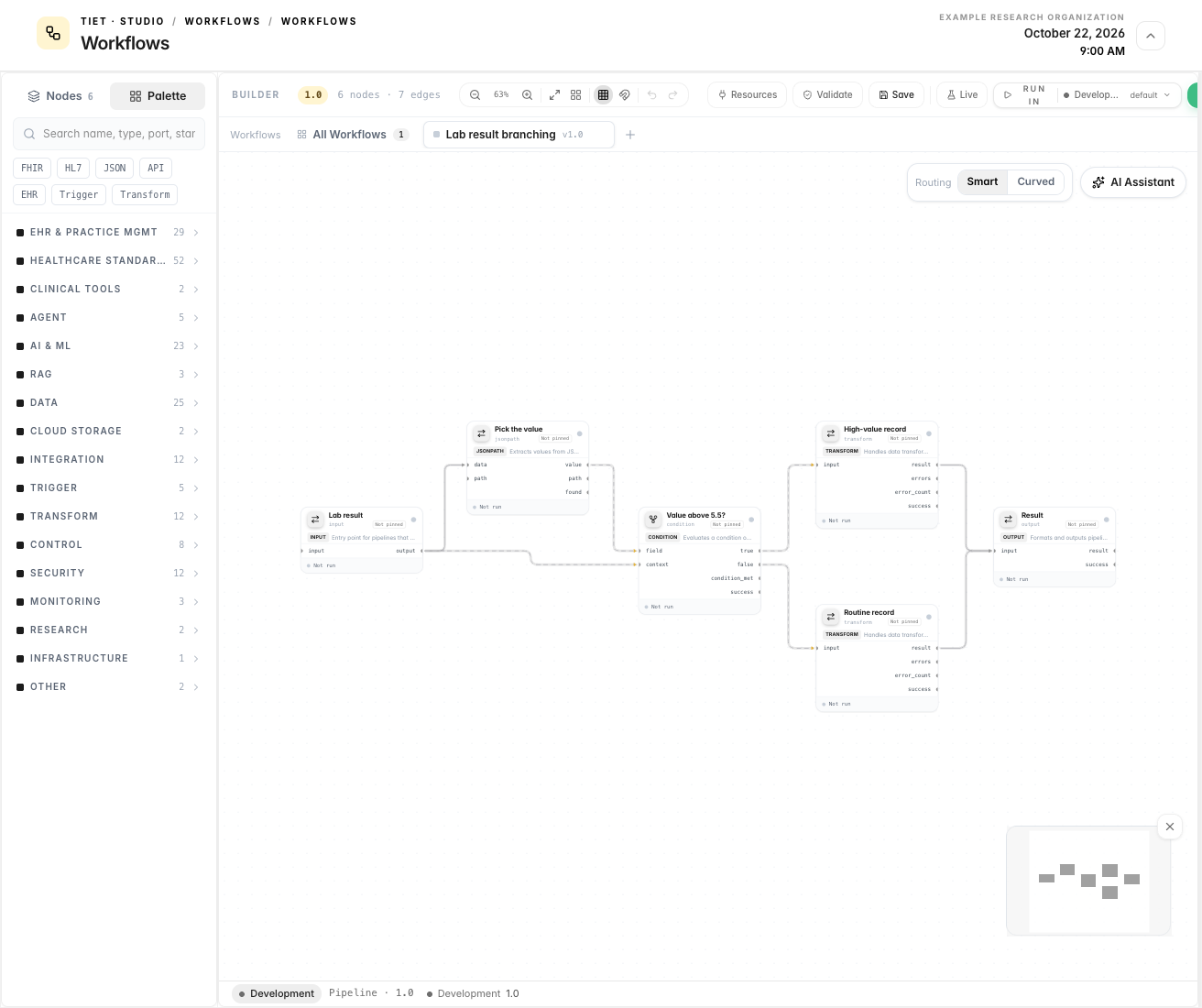
El editor tiene estas áreas:
- Barra de pestañas. Una pestaña fija All Workflows) regresa a la página de inicio. Cada flujo de trabajo abierto tiene una pestaña que muestra un pequeño cuadrado de estado (ámbar cuando hay ediciones sin guardar; de lo contrario, verde para Activo, ámbar para Pausa, rojo para Obsoleto, gris en caso contrario), su nombre y su versión como
v<version>(odraftantes del primer guardado). El botón + (New Workflow) abre otra pestaña. Al salir de una pestaña con cambios sin guardar, se le pide alUnsaved Changesque seleccione Guardar, descartar y cancelar. - Toolbar (superior): nombre del flujo de trabajo, insignia de versión, un punto ámbar cuando hay cambios sin guardar,
<n> nodes · <m> edges, controles del lienzo, luego Recursos, Validar, Guardar, Probar/En vivo, Ejecutar e Implementar. - Panel izquierdo: Nodes y Palette.
- Canvas (centro), con un interruptor Routing y un botón AI Assistant en su parte superior derecha, y una barra de estado debajo.
- Panel derecho: pestañas Inspector, Assistant, Diff, Docs y API Se abre al seleccionar un nodo o una arista, o al abrir Recursos o el Asistente, y se cierra cuando no se aplica ninguna de estas opciones.
- Panel inferior: el panel de ejecución con EXECUTION LOG, STEP DEBUG, TRACE y, durante una ejecución de malla, MESH.
La barra de estado debajo del lienzo muestra un indicador de entorno con el nombre del entorno del proyecto activo (development en la configuración predeterminada), Pipeline · <version> y un punto por cada entorno de su organización. Solo el entorno del propio proyecto muestra la versión abierta; los demás muestran un guion. El indicador no se puede cambiar (su información sobre herramientas indica Switch environment (coming soon)). Después de una ejecución, la barra muestra Last run: <time> con una marca de verificación, una cruz o un selector.
Panel izquierdo: Nodos y paleta
El panel izquierdo tiene dos pestañas. Se abre en Nodes si el flujo de trabajo ya tiene nodos y en Palette si el lienzo está vacío.
- Nodes muestra los nodos del flujo de trabajo abierto en orden de ejecución (los empates se resuelven por posición en el lienzo, de izquierda a derecha). Cada fila tiene el nombre del nodo y un punto que muestra su estado en la última ejecución. Haga clic en una fila para seleccionar el nodo y centrar el lienzo en él. La pestaña muestra el número de nodos; el encabezado de la lista dice
Nodes · <n>. - Palette es el catálogo de nodos que puedes añadir. Arrastra una tarjeta al lienzo para añadir el nodo.
Buscar y filtros rápidos
El cuadro de búsqueda (Search nodes… en la pestaña Nodos, Search name, type, port, standard… en la pestaña Paleta) busca coincidencias con el ID del nodo, nombre, categoría, descripción, tipos de puerto y etiquetas de cumplimiento. Mientras busca, se expanden todas las categorías que coinciden. Si no hay coincidencias, la paleta muestra No matching nodes.
Debajo del cuadro de búsqueda, la paleta muestra siete filtros rápidos: FHIR, HL7, JSON, API, EHR, Trigger y Transform. Un filtro es una coincidencia de texto con los mismos campos (no es una categoría) y solo se muestra cuando al menos un nodo coincide. Haga clic en un filtro para aplicarlo y vuelva a hacer clic para borrarlo.
Categorías
La paleta agrupa los nodos según la categoría que indica el motor. Las categorías se muestran en este orden fijo, cada una con su número de nodos en el catálogo actual de 198 nodos. Las categorías sin nodos no se muestran.
| Encabezado de la paleta | Nodos | Encabezado de la paleta | Nodos |
|---|---|---|---|
| Historia clínica electrónica y gestión de la práctica | 29 | Transformar | 12 |
| Estándares de atención médica | 52 | Control | 8 |
| Herramientas clínicas | 2 | Seguridad | 12 |
| Agente | 5 | Escucha | 3 |
| IA y aprendizaje automático | 23 | Investigación | 2 |
| TRAPO | 3 | Infraestructura | 1 |
| Datos | 25 | Otro | 2 |
| Almacenamiento en la nube | 2 | ||
| Integración | 12 | ||
| Desencadenar | 5 |
La interfaz también define encabezados para IoT & Wearables, Databases y Messaging; ningún nodo en el catálogo actual los utiliza. Las categorías que la interfaz desconoce (analytics y database actualmente) se encuentran bajo Other. Algunas categorías de motor se integran en otras: http y notifications en Integration, filesystem en Data.
Cada tarjeta de paleta muestra el nombre del nodo, una descripción de una línea, hasta tres chips de tipo de puerto (por ejemplo, JSON, TEXT), hasta dos etiquetas de cumplimiento y una insignia simulated o prototype para los nodos que no son implementaciones de producción. Un nodo simulated devuelve datos de demostración y no está destinado a uso clínico en producción.
Lienzo
Agregar y conectar nodos
- Arrastra un nodo desde el Palette hasta el lienzo.
- Arrastra desde un puerto de salida (lado derecho de un nodo) a un puerto de entrada (lado izquierdo de otro nodo). El constructor rechaza la operación si ambos tipos de puerto son conocidos e incompatibles (consulta Puertos, tipos y flujo de datos).
- Haz clic en un borde para seleccionarlo; el Inspector mostrará el borde. Pulsa Delete o Backspace para eliminar el borde seleccionado.
- Arrastra un extremo del cable a otro puerto para volver a conectarlo.
Haga clic en un nodo para seleccionarlo y abrir su configuración en el Inspector. Haga clic con el botón derecho en un nodo para ver un menú con Configure, Inspect Data (solo después de una ejecución de depuración paso a paso que tenga resultados para ese nodo), Duplicate y Delete Node. Haga clic con el botón derecho en un lienzo vacío para Pipeline Properties.
Anatomía del ganglio
Cada tarjeta de nodo muestra:
- un chip de icono del color de su categoría, el nombre del nodo y debajo el ID del nodo y un chip de versión (
Not pinnedhasta que se guarde o ejecute el flujo de trabajo, luego la versión fijada); - un punto de estado de color (gris cuando está inactivo) y, en el pie de página, el estado de la última ejecución: Not run, Running, Succeeded, Failed, Skipped, Waiting for input, No work, Pending review, Partially completed, Degraded output o Cancelled;
- hasta dos etiquetas de conformidad;
- Los nombres de los puertos de entrada se muestran a la izquierda y los nombres de los puertos de salida a la derecha, cada uno con un punto de color (pase el cursor para ver
name · type); - una insignia de vaso de precipitados ámbar cuando un dispositivo de prueba está activo para el nodo, y
◉ <placement>en el pie de página cuando el nodo tiene una ubicación de malla.
Controles de lienzo
El centro de la barra de herramientas tiene estos controles: Zoom Out / Zoom In (con el porcentaje actual), Fit View, Auto Layout (organiza los nodos de izquierda a derecha), Show Grid / Hide Grid, Snap (activar/desactivar, cuadrícula de 20 píxeles), Undo (Ctrl+Z) y Redo (Ctrl+Shift+Z).
En la parte superior derecha del lienzo:
- Enrutamiento: Inteligente / Curvo. Inteligente dibuja los bordes como líneas ortogonales de suave transición. Curvo dibuja curvas de Bézier. Esto solo modifica la apariencia de los bordes.
- AI Assistant activa/desactiva la pestaña Asistente (ver Copiloto).
En la esquina inferior derecha se encuentra un minimapa (180 x 120 píxeles, con función de desplazamiento y zoom). El × que aparece encima lo oculta, y el botón Map lo vuelve a mostrar. Desplazarse para hacer zoom y arrastrar para desplazarse son comportamientos estándar del lienzo.
Panel derecho
| Pestaña | Lo que muestra |
|---|---|
| Inspector | Con un nodo seleccionado: la configuración de ese nodo (siguiente sección). Con una arista seleccionada: la arista. Con el panel de Recursos abierto: el panel. En caso contrario: Pipeline Properties (nombre, descripción, estado, versión, categoría, etiquetas, recuento de nodos y conexiones, prefijo del ID de la canalización e historial de cambios de quién guardó el flujo de trabajo). |
| Assistant | El chat del copiloto. |
| Diff | Aparece solo cuando se selecciona un nodo. Compara las entradas capturadas del nodo con sus salidas de la última ejecución o sesión de depuración paso a paso. Si no hay datos, muestra Select a node, then run the pipeline (or step-debug) to compare its inputs against its outputs. |
| Docs | Documentación del flujo de trabajo. Generate lo escribe con IA, se puede editar (solo edición / vista dividida / solo vista previa), Save lo guarda y hay un historial de versiones. Requiere un flujo de trabajo guardado. |
| API | Aparece para un flujo de trabajo guardado: ejemplos de código (cURL, TypeScript, Python, Java) para ejecutarlo a través de la API, las entradas esperadas y la generación de una clave API de canalización (nombre, descripción, fecha de caducidad). |
Configuración por nodo (Inspector)
Al seleccionar un nodo, se muestra un encabezado con el nombre del nodo, su categoría y cualquier insignia, y luego estas secciones:
| Sección | Lo que puedes hacer |
|---|---|
| Detalles de la versión del nodo | Versión del nodo fijado y resumen del esquema. This workflow uses the saved node version. Editing configuration does not upgrade it. |
| Test Fixtures / Test Inputs | Solo cuando el modo de prueba está activado. Los fixtures reemplazan la salida del nodo; las entradas de prueba establecen anulaciones de entrada por puerto para el nodo (en formato o JSON sin procesar). |
| Identity | Display name. |
| Ports | Los puertos de entrada y salida del nodo con sus respectivos tipos. |
| Connections | Aristas Incoming y Outgoing (nodo de origen y tipo de puerto); haga clic en una para seleccionar la arista. |
| Runtime | Runs on (placement): vacío significa que el nodo se ejecuta en la máquina virtual de la plataforma; nombrar un nodo o el hub lo distribuye (ver Ejecutar en malla). Timeout (s): un resumen del esquema Schema nodo. |
| Node Settings | Los campos de configuración propios del nodo, generados a partir de su esquema (Custom Config si no hay ningún esquema disponible). |
| Execution | Hechos de solo lectura del esquema: Mode, Streaming (compatible), Retryable (hasta N veces). |
| Última salida | La salida del nodo de la última ejecución, con una forma de fijarlo como un dispositivo de prueba. |
Si un nodo no tiene configurado un tiempo de espera, el motor aplica un valor predeterminado de 5 minutos por nodo. Además, el motor detiene toda la ejecución después de 30 minutos. No encontré ninguna configuración en la definición del flujo de trabajo ni en el Generador que permita modificar el límite de 30 minutos.
Barra de herramientas
| Control | Lo que hace |
|---|---|
| Nombre del flujo de trabajo | Haga clic para abrir Pipeline Properties (un cuadro de diálogo con Nombre, Descripción, Versión). |
| Insignia de versión | Muestra la versión del flujo de trabajo exactamente como se escribió, por ejemplo 1.1. Su información sobre herramientas dice Pipeline version <version>. |
| Resources | Abre el cajón de Recursos. |
| Validate | Envía el lienzo al servidor para su comprobación. El botón cambia a Validating, luego Valid (verde) o Invalid (rojo). Pase el cursor para ver los mensajes de error. Consulte Validar. |
| Save | Abre el cuadro de diálogo Save New Version (abajo). |
| Test / Live | Alternar. Test (ámbar) significa que las ejecuciones usan accesorios (Test mode ON — using fixtures); Live significa que las ejecuciones usan conectores activos (Test mode OFF — live connectors). |
| selector Run in | En la esquina superior derecha de Studio, junto a la barra de herramientas, se selecciona el entorno de ejecución: Default o cualquier entorno local activo de su organización. Cada entrada indica runs what you ask (el entorno permite la ejecución de borradores) o runs only deployed versions. Un flujo de trabajo guardado desde el Generador es un borrador, por lo que el servidor se niega a ejecutarlo en un entorno que no permite la ejecución de borradores. |
| Run botón dividido | Ejecuta el flujo de trabajo; la flecha abre más opciones de ejecución. |
| Deploy | Ver Implementar. |
Guardar y versiones
Save (o Ctrl+S / Cmd+S) abre un cuadro de diálogo titulado Save New Version. Muestra el Current version, sugiere un New version sumando 1 al último número (1.0 se convierte en 1.1, 2.9 en 2.10), y el botón muestra Save v<version>. Puede escribir cualquier texto de versión. Al guardar, se escribe el flujo de trabajo con su nombre, descripción, versión, categoría, etiquetas y estado. Si el servidor rechaza el guardado, un mensaje Save failed muestra el motivo.
El generador no tiene un paso de "publicación" independiente: un flujo de trabajo guardado se almacena bajo su etiqueta de versión. Que una versión esté activa depende de sus activadores (por ejemplo, un nodo de escucha HL7 recibe mensajes tan pronto como se guarda el flujo de trabajo; no espera a la implementación).
Estado del flujo de trabajo
El campo Status en Pipeline Properties (Inspector sin nada seleccionado) establece el estado del ciclo de vida:
| Estado | Pestaña cuadrada |
|---|---|
| Draft | gris |
| Active | verde |
| Paused | ámbar |
| Deprecated | rojo |
Estos son valores que usted establece y guarda con el flujo de trabajo; el constructor los usa solo para colorear la pestaña, y no encontré ningún comportamiento del constructor que dependa de ellos. Running, Succeeded y Failed no son estados del flujo de trabajo; son los estados de una sola ejecución (vea las etiquetas de nodo y tarjeta más arriba). Ejecutar Deploy en un entorno reemplaza el estado con deployed:<environment slug>.
Validar
Validate envía el lienzo al validador de canalización del servidor. Informa un error (y el botón cambia a Invalid) para: un tipo de nodo vacío, una arista a un nodo faltante, un bucle propio y un ciclo (cycle detected: ...). Informa advertencias, que no hacen que el botón se ponga rojo, para: tipos de nodos desconocidos, nodos desconectados (node "x" (type) is disconnected — has no edges; los nodos de activación están exentos), aristas duplicadas, discrepancias en el tipo de puerto y hallazgos clínicos de lint. Solo los mensajes de error aparecen en la información sobre herramientas del botón.
La función Validate no comprueba si existe un nombre de puerto ni ejecuta el flujo de trabajo.
Opciones de ejecución
La función Ejecutar requiere un flujo de trabajo guardado. El botón principal guarda primero el flujo de trabajo (sin el cuadro de diálogo de versión) y luego lo ejecuta. Si el flujo de trabajo nunca se guardó, Run no hace nada y los demás elementos del menú se desactivan hasta que lo guarde una vez con Save.
| Artículo | Lo que hace |
|---|---|
| Run (también el botón principal, Ctrl+Enter) | Guarda y luego ejecuta el flujo de trabajo completo con la configuración actual Test/Live La solicitud permanece abierta hasta que finaliza la ejecución y los resultados aparecen en el panel inferior. Mientras se ejecuta, el botón cambia a Stop. |
Debug step-by-step (Pause at each node) | Inicia una sesión de depuración paso a paso sobre la definición guardada; no guarda previamente. Consulte la sección Depuración. El botón principal muestra el valor Debugging durante la sesión. |
Run with inputs (Override variables first) | Un cuadro de diálogo titulado Run with inputs con un cuadro JSON, precargado desde el defaults (o data) del nodo input del flujo de trabajo. Un JSON no válido muestra Invalid JSON y desactiva Run. El objeto se envía como entrada de la ejecución. |
Dry run (Run in test mode) | Guarda y luego funciona exactamente igual que Run; usa lo que indique el interruptor Test/Live Cambia primero el interruptor a Test si quieres accesorios. |
Schedule (Recurring execution) | Abre Schedule pipeline, lo que explica que la programación significa un nodo de activación Scheduler al inicio del flujo de trabajo. Ofrece preajustes (Every 15 minutes, Every hour, Every 6 hours, Daily at midnight, Daily at 8 AM, Weekly (Mon 9 AM)) y un Custom cron expression, y un botón Add Scheduler node (<cron>) que agrega un nodo scheduler al lienzo. Consulte la nota a continuación. |
Run on mesh (Distributed across sites) | Deshabilitado hasta que al menos un nodo tenga un valor de Runs on (placement) Abre el mismo cuadro de diálogo de entradas, luego inicia una ejecución distribuida y abre la pestaña MESH Consulte Ejecutar en malla. |
El botón Add Scheduler node solo agrega un nodo vacío scheduler al lienzo; el texto cron que se muestra en el botón no se escribe en el nodo. La configuración propia del nodo scheduler es schedule_type (interval, once o daily), interval_seconds, execute_at (una marca de tiempo RFC 3339) y time_of_day (HH:MM); no tiene campo cron. Configúrelos en el Inspector y guarde.
Para ejecutar un flujo de trabajo en una expresión cron, use Tiet · Studio → Workflows → Monitor → Schedules → New schedule: seleccione el flujo de trabajo, ingrese un Cron (con preajustes), entradas opcionales y habilítelo.
Prueba y vive
El interruptor Test/Live y el interruptor Test Mode en Resources → Test Data tienen la misma configuración. En el modo de prueba, un dispositivo conectado a un nodo reemplaza la salida de ese nodo y este no se ejecuta; las entradas Test Inputs por nodo se integran en las entradas del nodo. En el modo en vivo, los nodos se ejecutan con sus conectores reales. La configuración se guarda con el flujo de trabajo.
Cajón de recursos
El botón Resources abre un panel llamado Pipeline Resources con cuatro pestañas. El contenido se guarda en la definición del flujo de trabajo.
| Pestaña | Lo que contiene |
|---|---|
| Connectors | Conexiones compartidas para nodos. Add Connector abre Select Connector Type (buscable, agrupado por categoría), luego un formulario con un Connector Name obligatorio y los campos para ese tipo. Los conectores añadidos comienzan como untested. Un nodo puede heredar un conector de canalización de su tipo a menos que su use_pipeline_connector sea falso. |
| Variables | PIPELINE VARIABLES: nombre, tipo (cadena, número, booleano, JSON), valor, descripción opcional y un interruptor secreto. Úselos como {{name}} en la configuración del nodo. Las variables secretas no se sustituyen; consulte los marcadores de posición. La pestaña también enumera cinco SYSTEM VARIABLES que el motor no resuelve; use {{run.id}} y los otros {{run.*}} nombres. |
| Storage | Add Storage: nombre, tipo (Google Cloud Storage, AWS S3, sistema de archivos local, SFTP), bucket y prefijo. Leer en nodos como {{storage.<name>.<field>}}. |
| Test Data | El interruptor Test Mode (Use fixtures instead of live connectors) y New Fixture: un nombre, un nodo de destino y un objeto JSON en línea. Un fixture está conectado al output del nodo de destino. |
Panel inferior
| Pestaña | Lo que muestra |
|---|---|
| EXECUTION LOG | Una subpestaña por ejecución (insignia de estado y los primeros 8 caracteres del ID de ejecución, se puede cerrar). Las líneas están marcadas con ✓ (completado), ✗ (error), ⟳ (en ejecución) y ▶ (inicio). Sin ejecuciones: No executions yet. Press Run (Ctrl+Enter) to execute the pipeline. Monitor enlace abre la ejecución en Tiet · Studio → Monitor. El icono de la papelera borra todos los registros y la flecha minimiza el panel. |
| STEP DEBUG | Un Timeline de pasos y nodos a la izquierda y un inspector a la derecha que muestra los datos del nodo seleccionado como JSON, Tree o Table. |
| TRACE | El árbol de ejecución. Cuando no se selecciona ninguna ejecución, ofrece un selector Past run con las últimas ejecuciones de este flujo de trabajo. |
| MESH | Aparece solo después de Run on mesh: progreso del segmento por sitio. |
Cuando falla un flujo de trabajo, se abre la pestaña Asistente con el error (ver más abajo).
Depuración
Debug step-by-step ejecuta el flujo de trabajo guardado lote por lote. Aparece una barra de herramientas flotante en el lienzo con el contador de pasos (<step> / <total> o Done) y cuatro botones: Continue (run to end), Step over, Restart y Stop debugging. La pestaña STEP DEBUG tiene los mismos controles: Next, Run All, Restart y Stop.
Tras cada paso, las tarjetas de nodo muestran su estado; la pestaña Inspect Data (menú contextual del nodo) abre los datos de dicho nodo, y la pestaña Diff compara sus entradas con sus salidas. Esta es la forma más rápida de ver qué información transporta realmente un puerto.
Desplegar
El encabezado del menú Deploy dice Pipeline <version> · <environment of the active project>. Sus elementos:
| Sección | Artículo | Estado |
|---|---|---|
| Desplegar | Un elemento Deploy <version> to <environment name> por cada otro entorno activo de su organización; No other environments. cuando no haya ninguno. | Funciona para un flujo de trabajo guardado. |
| Activar | Enable schedule, Enable trigger | Desactivado. |
| Exportar | Export as JSON, Export as YAML | Trabajo. Descargan la definición del flujo de trabajo como <name>.json o <name>.yaml. |
| Exportar | Push to external platform instance | Desactivado. |
| Deployment history | Desactivado. |
Lo que realmente hace la función Implementar es guardar el flujo de trabajo y luego solicitar al servidor que establezca su estado en deployed:<environment slug>, registrando el cambio en el historial de cambios. El entorno debe existir y estar activo en el registro de entornos de su organización; de lo contrario, el servidor lo rechazará. No copia el flujo de trabajo a otro entorno, no verifica un hash ni solicita aprobación, ni inicia ninguna acción. El pie de página del menú (un punto por entorno) muestra la versión abierta solo para el entorno del proyecto y un guion para los demás. Las funciones de entornos, promoción y aprobación descritas en Entornos y promoción son independientes de este menú.
Copiloto (Asistente de IA)
Ábrelo con AI Assistant (esquina superior derecha del lienzo) o la pestaña Assistant El cuadro de entrada muestra Ask AI Assistant... y un chat vacío muestra Ask me to build a pipeline or configure nodes.
Cómo funciona:
- Envías un mensaje. El Copiloto recibe tu mensaje, el historial de chat y los nodos y aristas actuales.
- Devuelve una respuesta completa (mostrada como texto formateado mientras un indicador muestra
Thinking...). La respuesta no se transmite palabra por palabra. El botón Stop generation cancela la solicitud. - Una respuesta puede incluir una acción, que se muestra como un botón
Apply: <action type>y, opcionalmente, fichas de sugerencia. No cambia nada en el lienzo hasta que haga clic en Apply. Las acciones incluyen agregar o eliminar nodos y aristas, insertar un nodo entre dos nodos, actualizar la configuración de los nodos, agregar variables, conectores y almacenamiento, agregar accesorios, activar o desactivar el modo de prueba, actualizar las propiedades del flujo de trabajo, crear un flujo de trabajo completo a partir de una descripción (build_pipeline) y generar la documentación. - Cuando una ejecución falla, el Asistente se abre automáticamente con un mensaje Execution Error que explica qué sucedió, por qué y cómo solucionarlo, sin aplicar nada. Haga clic en Auto-fix (enviará
Apply the fix automatically) y el Copiloto aplicará un cambio a la vez, volverá a leer el lienzo y se detendrá cuando no tenga nada más que aplicar o repita una acción.
Cada mensaje tiene Copy y Delete al pasar el cursor sobre él; el encabezado tiene New conversation y Conversation history. Revise cada cambio aplicado: el Copiloto puede proponer conexiones que Validate no detecta.
Atajos de teclado
Estos son los únicos atajos de teclado que define el programa. En macOS, use Cmd en lugar de Ctrl.
| Llaves | Acción |
|---|---|
| Ctrl+S | Abrir Save New Version. |
| Ctrl+Enter | Guarda y luego ejecuta (solo flujos de trabajo guardados). |
| Ctrl+Z | Deshacer. |
| Ctrl+Mayús+Z o Ctrl+Y | Rehacer. |
| Esc | Deseleccione el nodo y la arista, cierre los menús y las propiedades de la canalización. |
| Suprimir o Retroceso | Eliminar el borde seleccionado. |
Para eliminar un nodo, utilice el Delete Node en el menú contextual (clic derecho).
Nodos representativos
El constructor ofrece todos los nodos del catálogo. Aquí tienes algunos que usarás con frecuencia, con sus identificadores reales. Abre el nodo en la paleta para ver todos sus puertos y configuraciones.
| Nodo (id) | Categoría | Lo que hace |
|---|---|---|
Entrada (input) | Transformar | Punto de entrada. defaults, required_fields. El puerto de salida output transporta el registro completo. |
Condición (condition) | Control | Rutas a un puerto true o false Ajustes field, condition_type, compare_value, pass_through. |
Transformación (transform) | Transformar | Mapea, filtra, fusiona y extrae datos (transformation_type, mappings). |
Salida (output) | Transformar | Formatea el resultado final (format: json, texto, Markdown, HTML o CSV). |
Oyente HL7 (hl7-listener) | Desencadenar | Recibe mensajes HL7v2 a través de MLLP. Consulte Recibir mensajes ADT. |
HL7 a FHIR (hl7-to-fhir) | Estándares de atención médica | Convierte un mensaje HL7v2 en un paquete FHIR R4. |
FHIR CRUD (fhir-crud) | Estándares de atención médica | Búsqueda, lectura, creación, actualización, eliminación y transacciones en un servidor FHIR. |
Epic FHIR (epic-fhir) | Historia clínica electrónica y gestión de la práctica | Lee los datos del paciente desde Epic a través de FHIR R4. |
Planificador (scheduler) | Desencadenar | Programación por intervalos, puntual o diaria. |
LLM (llm) | IA y aprendizaje automático | Llamada LLM de propósito general (provider, model, system_prompt). |
Agente ejecutor (agent-executor) | Agente | Un agente LLM con uso iterativo de herramientas. |
Límites y aún no disponible
- El generador no impone ningún recuento de nodos ni de aristas. El tiempo de espera predeterminado por nodo del motor es de 5 minutos, y su límite de ejecución general predeterminado es de 30 minutos.
- En el menú Implementar, las opciones Programar y activar activación, Enviar a otra instancia e Historial de implementación están deshabilitadas como marcadores de posición.
- Los entornos que aparecen en esta página son los que figuran en el registro de su organización. En una organización nueva, son
development,stagingyproduction. - Los puntos que aparecen en la barra de estado, en el pie de página del menú Implementar y en las tarjetas de flujo de trabajo, correspondientes a cada entorno, no reflejan las promociones verificadas mediante hash; solo el entorno del propio proyecto muestra una versión.
- Una ejecución en malla necesita al menos un nodo con una ubicación. Consulte Ejecutar en malla.
¿Algo no está claro? Envíe sus comentarios sobre la documentación por correo electrónico..