Uso de la aplicación Tietai
Referencia de la interfaz: Cambio de marca ligero de octubre de 2026 · Verificado el 23 de octubre de 2026.
Esta página explica la interfaz de la aplicación: la barra lateral, el selector de organización, el menú de cuenta, la página de inicio y las aplicaciones. Todo esto es visible después de iniciar sesión.
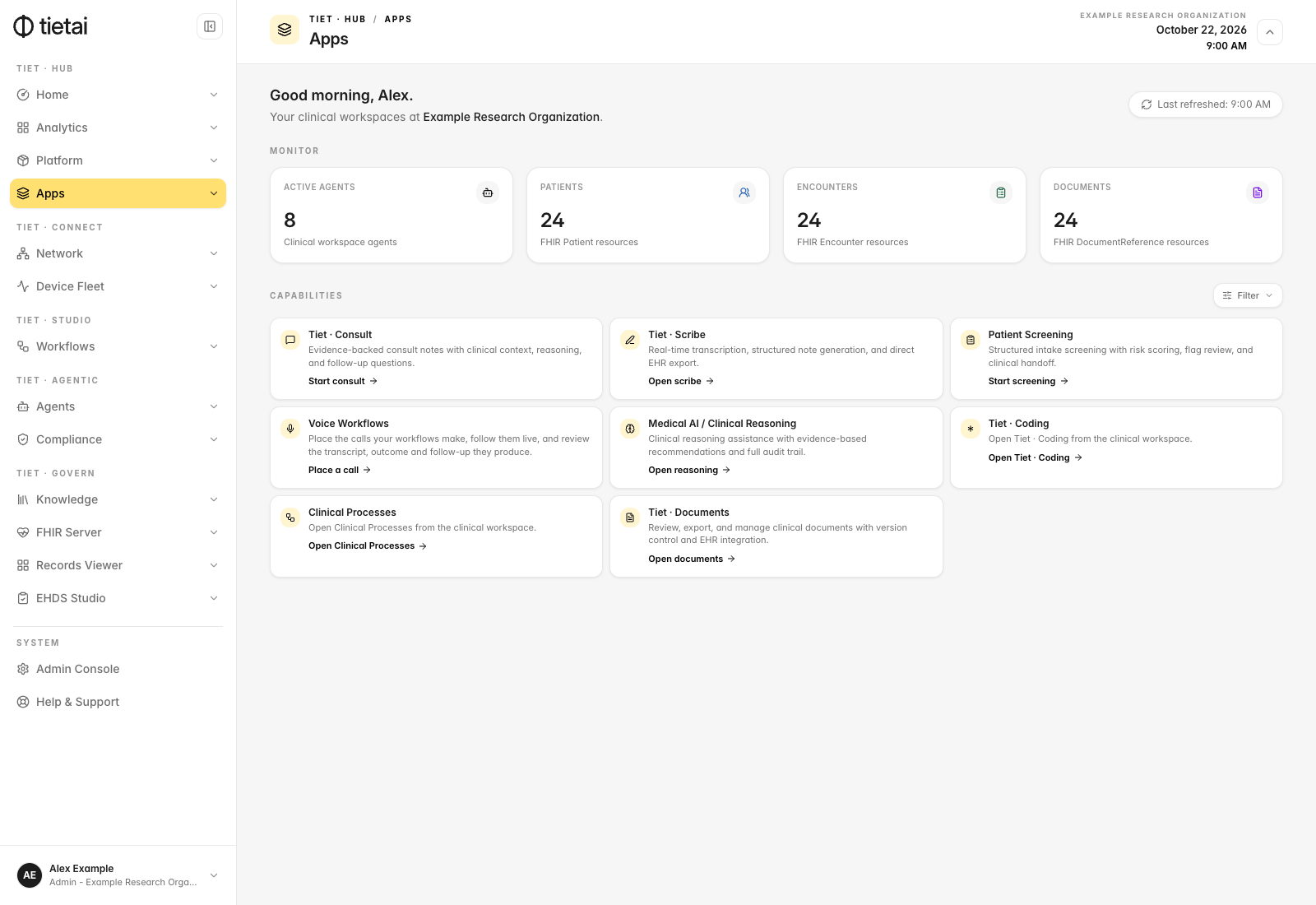
La barra lateral
En la parte superior de la barra lateral se muestra el logotipo Tietai La organización activa aparece en el encabezado de la página y debajo de tu nombre en el área de la cuenta. El botón que aparece al lado, Collapse navigation o Expand navigation, reduce la barra lateral a iconos. Cuando está contraída, coloca el cursor sobre un elemento para ver sus subelementos.
Los elementos se dividen en seis grupos:
| Grupo | Elementos |
|---|---|
| Tiet · Hub | Inicio, Análisis, Plataforma, Aplicaciones |
| Tiet · Connect | Red, Flota de dispositivos |
| Tiet · Studio | Flujos de trabajo |
| Tiet · Agentic | Agentes, Cumplimiento |
| Tiet · Govern | Conocimiento, servidor FHIR, visor de registros, EHDS Studio |
| System | Consola de administración, Ayuda y soporte |
Haz clic en un elemento con subelementos para expandirlo. La lista completa de subelementos se encuentra en la Descripción general de la plataforma.
Solo verá un elemento si su organización dispone del módulo y usted tiene permiso para usarlo. Si falta algún elemento, pida a un administrador de la organización que revise sus roles, grupos y permisos directos en la consola de administración.
Elija la organización activa
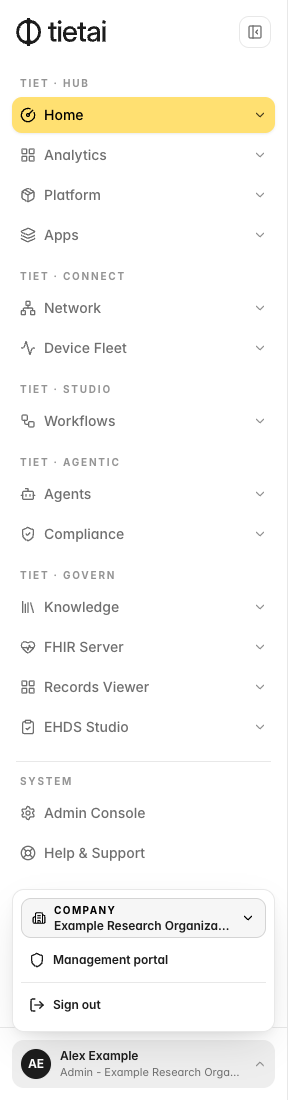
La organización activa decide qué datos, módulos y permisos se aplican a usted. Se selecciona en el menú de la cuenta:
- Haz clic en tu nombre en la parte inferior izquierda de la barra lateral. Se abrirá el menú de la cuenta.
- Haz clic en la fila Company Ahí se muestra el nombre de la organización actual.
- Seleccione la organización de la lista. Si selecciona más de cinco organizaciones, aparecerá un recuadro con el número Search companies Su organización lleva una insignia con el Home.
Después de seleccionar, la aplicación carga esa organización. Si el cambio falla, verá Failed to switch company. Please try again.
La lista contiene únicamente las organizaciones a las que tienes acceso. Si falta alguna organización, un administrador debe otorgarte acceso.
El menú de la cuenta
El mismo menú, que se abre desde tu nombre en la parte inferior izquierda, contiene:
- Company: el selector de organización anterior.
- Management portal: se muestra solo a Tietai empleado que tenga autorización de gestión.
- Sign out.
Para cambiar el idioma, abre System → Admin Console → Account → Profile y luego Locale & Language. La configuración del tema y del radio de las esquinas se encuentra en Account → Appearance.
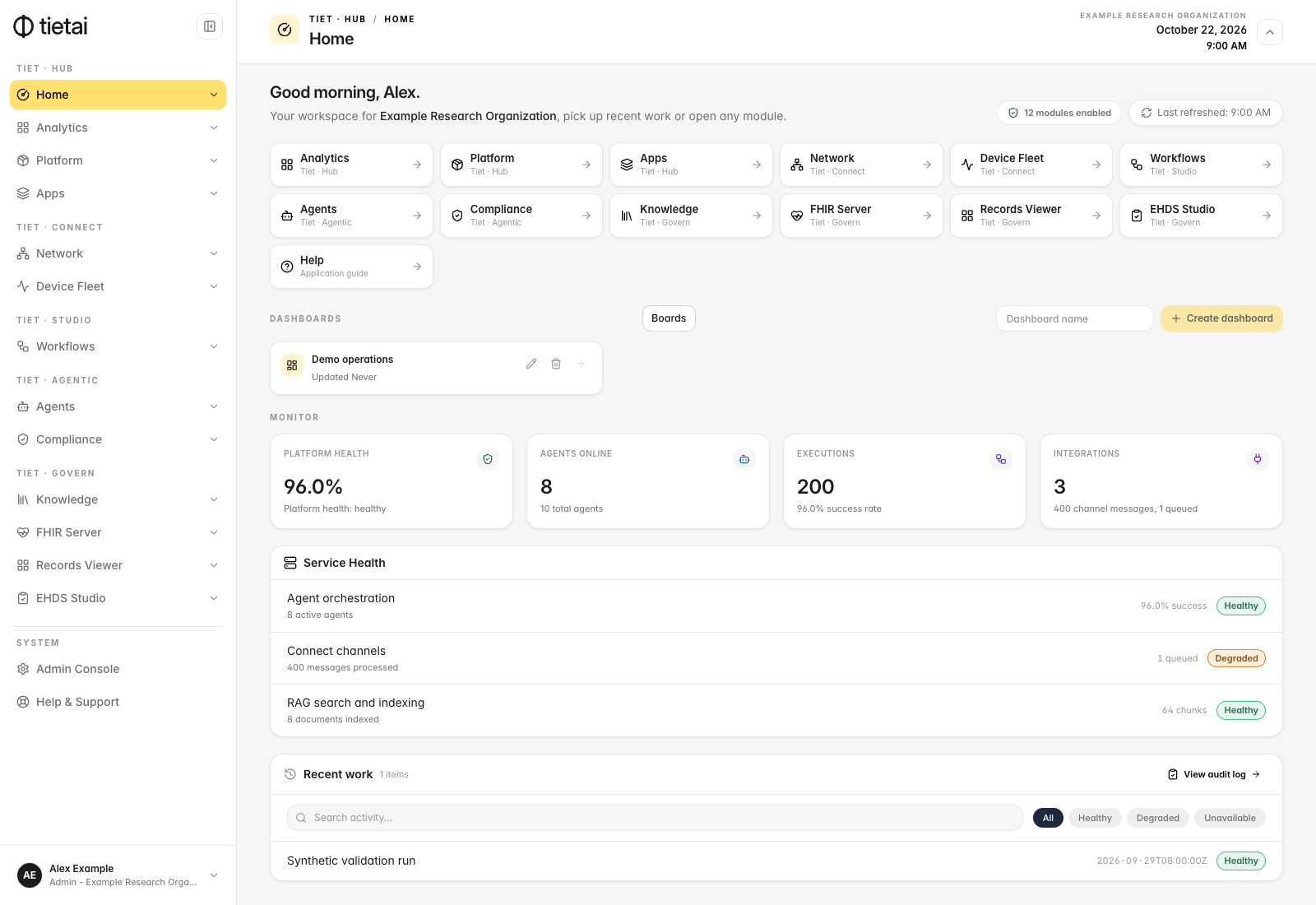
Hogar
Tiet · Hub → Home es la página de inicio. Muestra un saludo, el número de módulos habilitados, una tarjeta de acceso directo para cada módulo habilitado (etiquetada con su grupo), un área Dashboards con un botón Boards y un campo Create dashboard, mosaicos Monitor (Estado de la plataforma, Agentes en línea, Ejecuciones, Integraciones), una lista Service Health y una lista Recent work con búsqueda y un enlace View audit log.
Aplicaciones
Tiet · Hub → Apps muestra las aplicaciones clínicas. Cada una requiere su propio permiso, por lo que es posible que solo vea algunas. Encima de las tarjetas de las aplicaciones, una fila Monitor) muestra el número de agentes activos, pacientes, encuentros y documentos, y un menú Filter permite filtrar las tarjetas.
| Aplicación | Lo que dice la página de aplicaciones |
|---|---|
| Tiet · Consult | Notas de consulta respaldadas por evidencia con contexto clínico, razonamiento y preguntas de seguimiento. |
| Tiet · Scribe | Transcripción en tiempo real, generación de notas estructuradas y exportación directa a la historia clínica electrónica. |
| Patient Screening | Evaluación inicial estructurada con puntuación de riesgo, revisión de indicadores y traspaso clínico. |
| Voice Workflows | Realiza las llamadas que hacen tus flujos de trabajo, síguelas en tiempo real y revisa la transcripción, el resultado y el seguimiento. |
| Medical AI / Clinical Reasoning | Asistencia en el razonamiento clínico con recomendaciones basadas en la evidencia y un registro de auditoría completo. |
| Tiet · Coding | Open Tiet · Codificación desde el entorno clínico. |
| Clinical Processes | Procesos clínicos abiertos desde el espacio de trabajo clínico. |
| Tiet · Documents | Revise, exporte y gestione documentos clínicos con control de versiones e integración con la historia clínica electrónica. |
Consola de administración
System → Admin Console abre un segundo menú junto a la barra lateral. Account (Perfil, Apariencia) está abierto a todos. Los demás grupos aparecen para los administradores de la organización:
| Grupo | Elementos |
|---|---|
| Organization | Configuración general, Agentes de consulta, Plan y facturación, Usuarios, Roles y permisos, Notificaciones |
| Platform | Uso de la API, tokens de API, secretos, integraciones, almacenamiento, entornos |
| Security | Seguridad, SSO/SAML, autenticación externa, registro de auditoría |
Haz clic de nuevo en Admin Console para salir y volver a la página de inicio.
Ayuda y soporte
System → Help & Support abre la documentación del producto, las capturas de flujo de trabajo y las rutas de soporte para las áreas de aplicación disponibles para usted.
¿Algo no está claro? Envíe sus comentarios sobre la documentación por correo electrónico..